 Sera
SeraNerede ne var?
İlk tarayıcı profili
Profil; oturumları, geçmişi ve ayarları ayrı bir tarayıcıdır. İş ve kişisel e-postanız aynı anda açık kalabilir. Profil oluşturun, adlandırın ve başlatın.
Bölümü açınProfil grupları
Profilleri iş, proje veya kişiye göre düzenleyin. Grup oluşturmak buluta veri göndermez; aktarım ve yedeklemeyi ayrı ayarlayın.
Bölümü açınKendi VPN aboneliğiniz
Ağ bölümüne bağlantılarınızı ekleyin. VPN aboneliği sağlayıcının sunucu listesini, proxy ise belirli bir bağlantı adresini kullanır. Bağlantıyı profile atayın. Sera ödemesi VPN hizmeti satın almaz.
Bölümü açınTarayıcı uzantıları
Uzantılar çeviri, reklam engelleme ve başka özellikler ekler. CRX dosyasını içe aktarın ve profile atayın. Uzantı grubu, yeniden kullanılabilen bir settir.
Bölümü açınMetin dosyaları ve korumalı çalışma diski
Profil klasörleri eklediğiniz dosyaları tutar. TXT’ye tıklamak yerleşik not defterini açar; Word ve Excel harici program kullanır. Bilgisayardaki asıl dosya ayrı kalır, otomatik silinmez.
Bölümü açınProgramlar ve terminal
Uzantılar alanındaki programlar sekmesinden uyumlu uygulama veya terminal ekleyin. Terminal yazdığınız komutları çalıştırır. Proxy ayarlarını yalnızca bunu destekleyen komutlar kullanır.
Bölümü açınBotlarınızı indirme ve başlatma
JS/CJS ve Python betiklerinizi, EXE programlarını ve Eva’yı burada çalıştırın. Dosyayı ekleyin, gerekli çalışma ortamını kurun, durumu ve günlüğü kontrol edin. Program işletim sisteminizle uyumlu olmalıdır.
Bölümü açınEva
Eva tarayıcı işlemlerini yürütür. Siz yapay zekânıza görev verirsiniz; o Sera’ya komut gönderir, Eva ayrı bir Brave veya Chrome’da arka planda uygular. Eva’nın kendi sohbeti veya dahil olan ücretli yapay zekâ aboneliği yoktur.
Bölümü açınBot: Google Cloud projeniz
Bu yardımcı, Drive için kendi Google Cloud projenizi oluşturmanıza yöneliktir; Eva’dan ayrıdır. Google girişini, kodları ve izinleri siz onaylarsınız.
Bölümü açınGoogle Drive'a ve ikinci PC'ye kopyalayın
Google Drive şifreli kopyayı kendi hesabınızda saklar. Google’ı bağlayın, kopya kaydedin ve başka bilgisayarda geri yükleyin. Sonraki değişiklikler için yeni kopya kaydedin.
Bölümü açınDosya aktarımı ve yedekleme
Dışa aktarma şifreli arşiv oluşturur; içe aktarma verileri geri yükler. Yedekli işlem daha uzun sürer ama önceki durumu saklar. Hızlı içe aktarma bu ek yedeği oluşturmaz.
Bölümü açınYerel API ve bot yönetimi
Yerel API, harici yapay zekâ ve programlardan komut alır. Etkinleştirin, izinleri seçin, gösterilen adres ve belirteci kullanın. Elle kullanım için gerekli değildir.
Bölümü açınOturum açma anahtarını değiştirme
Mevcut verilerin anahtarını değiştirip yeni anahtarı saklayın. Önceden dışa aktarılan arşivler eski anahtarı gerektirir; yeni bir kopya oluşturun.
Bölümü açınAyarların sade açıklaması
Dişli simgesini açın, gereken ayarları değiştirin ve kaydedin. Bazı seçenekler işletim sistemine bağlıdır.
Bölümü açınKısayollar ve çıkış
Diğer → Klavye kısayolları bölümünü açın. Çıkış: Windows/Linux’ta Ctrl + Shift + Q, Mac’te Command + Shift + Q. Önce belgeleri kaydedin. Pencereyi küçültmek Sera’yı kapatmaz.
Bölümü açınSera ücretsiz
Aylık ve yıllık erişim $0. VPN, ücretli yapay zekâ ve uzantılar ayrıdır. Güncel Sera’da erişim bölümünü açın, $0 için ay veya yıl seçin ve ücretsiz erişimi etkinleştirin. İnternet gerekir. Süre bitince tekrar ücretsiz etkinleştirin. Yalnızca ödeme düğmeleri görünüyorsa uygulamayı güncelleyin.
Bölümü açınBir şey işe yaramazsa
Veri silmek yerine tam hata mesajı ve günlükle başlayın. Sera sürümünü ve hatadan önceki işlemi belirtin. Paylaşmadan önce kişisel bilgileri kontrol edin.
Bölümü açınSera hakkında
Sürümü ve uygulama bilgilerini burada bulun. Hata bildirirken sürümü belirtmek, mevcut düzeltmeleri belirlemeyi kolaylaştırır.
Bölümü açınKurulum ve ilk başlatma
İlk açılışta size ait depolama oluşturulur. Yeni bilgisayarda hesaplar ve VPN henüz yoktur. Sera’yı kurun, giriş anahtarını saklayın; profil oluşturun veya arşivinizi geri yükleyin.
Bölümü açın01. Kurulum ve ilk başlatma
Ayrı ve boş Sera
- İndir Sera-clean-Windows.zip.
- Arşivi tamamen yeni bir boş klasöre, örneğin “Sera-clean”a açın.
- Bu klasörden Sera.exe'yi çalıştırın. Eski verileri veya önbellek klasörlerini oraya taşımayın.
- Yeni bir kişisel kasa oluşturun. Profil, VPN veya bağlı Google yok.
Bu kopya, Sera.portable dosyası sayesinde verileri kendine yakın tutar. Klasörün tamamını kaydedin: verilerinizi içerecektir. Daha fazla boş alan istiyorsanız, çalışma kopyanızın üstüne yeniden çıkartma yapmayın.
Tipik kurulum
- İndir Sera-setup.exe. Bu bir Windows x64 yapısıdır.
- Sera zaten açıksa onu ve tarayıcılarını kapatın. Yükleyiciyi başlatın ve bir kurulum konumu seçin.
- Sera'yı aç. Yeni bilgisayarınızda kişisel bir kasa oluşturun: güvenli bir ifade veya anahtar belirleyin ve bunu ayrı olarak kaydedin.
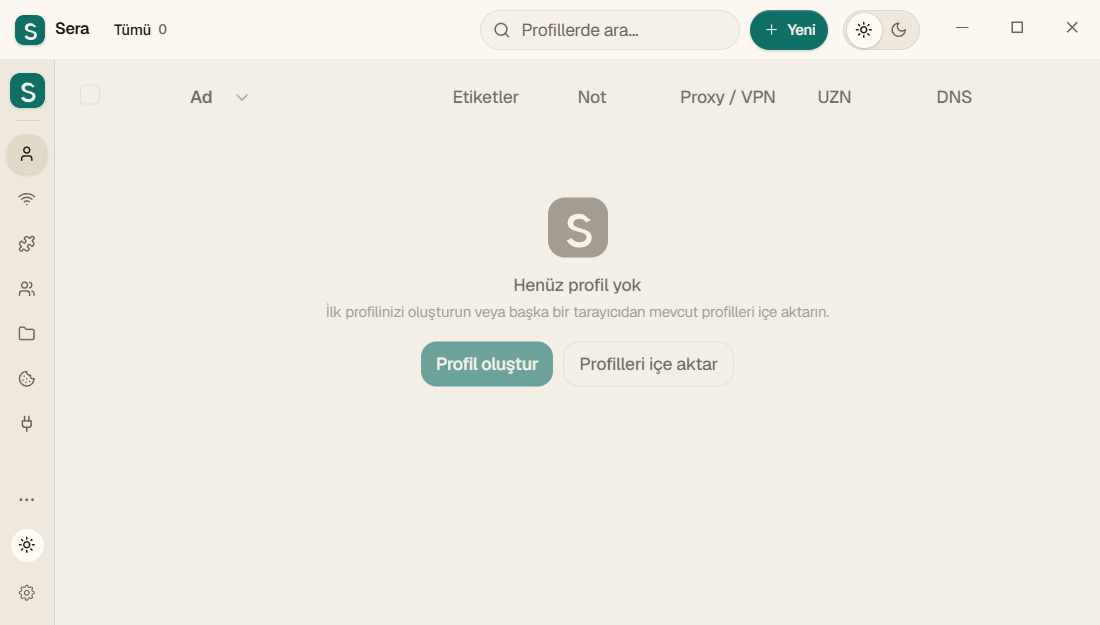
- İlk kurulumu tamamlayın. Yeni depolama alanında profil listesi boş.
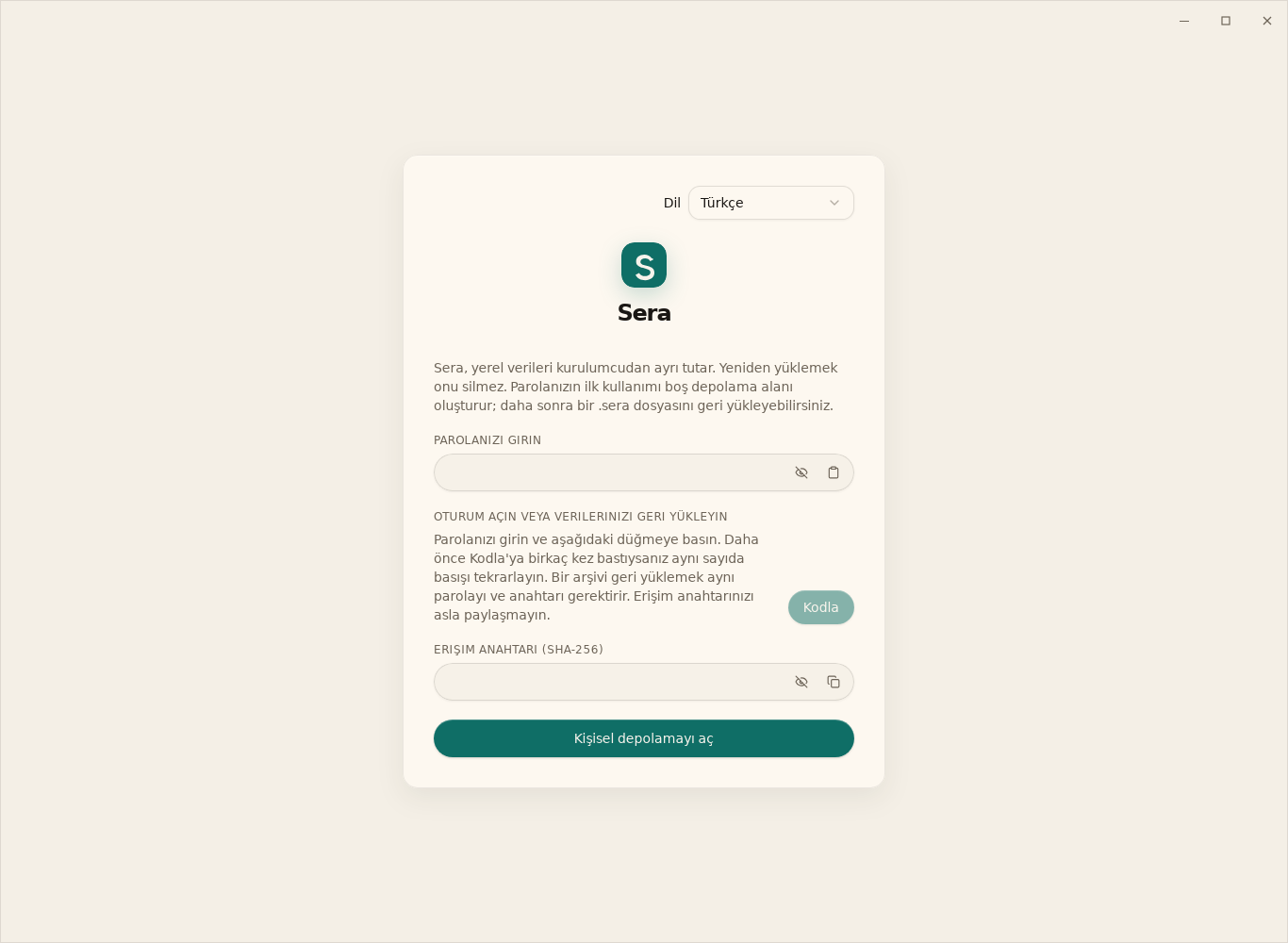
Giriş yapmadan önce dil seçimi
Giriş ekranının üstünden dili seçin. Yeni kurulum İngilizce başlar. Seçiminiz hatırlanır ve dil değişikliği yazdığınız parolayı silmez.
02. İlk tarayıcı profili
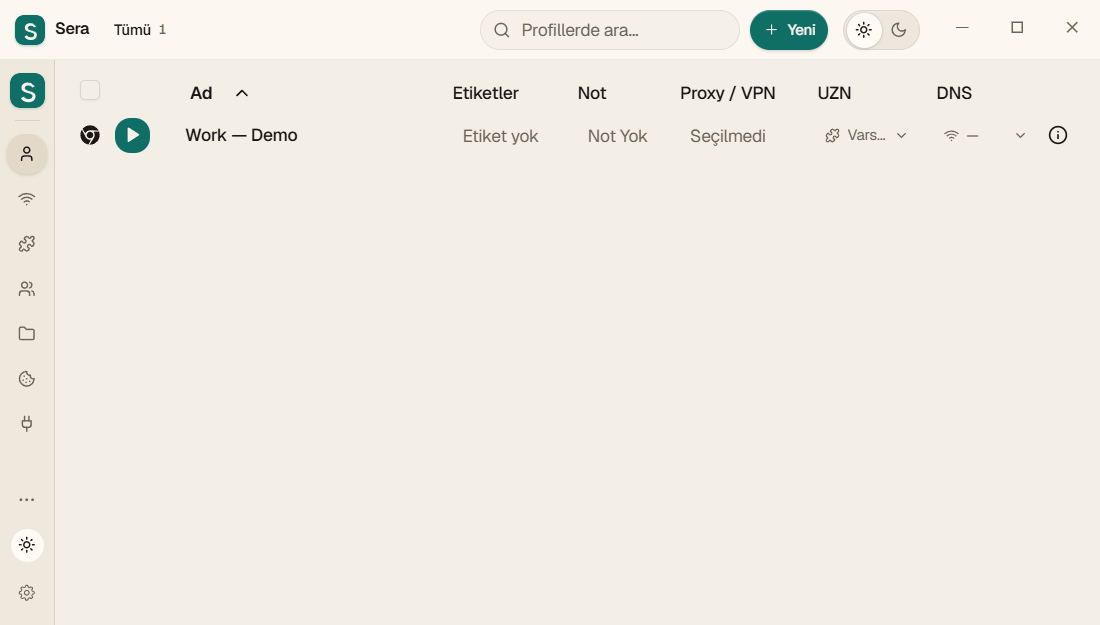
- Profiller'i açın ve Yeni/artı düğmesine tıklayın.
- "İş" gibi anlamlı bir ad girin. Kullanılabilir bir tarayıcı seçin. Zaten bilgisayarınızda yoksa indirilmesini bekleyin.
- Gerekirse bir grup, VPN/proxy ve uzantı grubu seçin. Onlar olmadan başlayabilirsiniz.
- Profilinizi kaydedin. Adının solundaki yuvarlak başlat düğmesine tıklayın.
- Açılan tarayıcıda istediğiniz sitelere giriş yapın. Çerezler ve geçmiş bu profile aittir.
Görevleri bölmek için başka bir profil oluşturun. Klasörler ve gruplar listenizi düzenlemenize yardımcı olur; Uzaktan aktarımı kendi başlarına başlatmazlar.
03. Kendi VPN aboneliğiniz
- Seçtiğiniz VPN sağlayıcısından bir abonelik satın alın. Ödeme Sera otomatik olarak bir VPN sağlamaz.
- VPN bölümünü açın ve abonelik ekle/içe aktar'ı seçin. Sağlayıcınız tarafından sağlanan bağlantıyı yapıştırın.
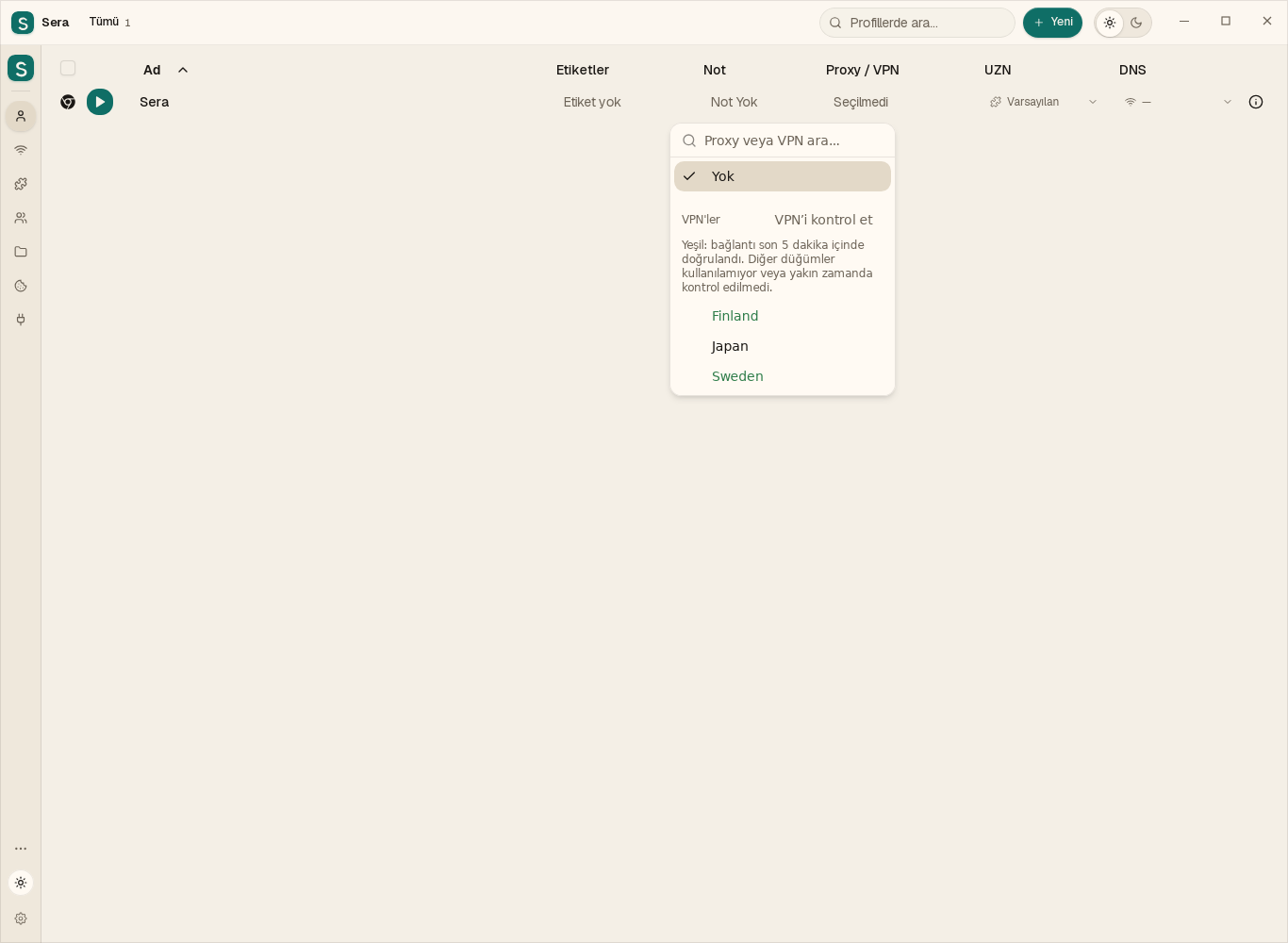
- Ana bilgisayarların listesini yenileyin, istediğiniz ülkeyi ve mevcut sunucuyu seçin.
- Ayarlarda profile bir VPN atayın ve tarayıcıyı başlatın.
- Harici bağlantının sonucunu kontrol edin. Seçilen ülke ve yürütülen süreç henüz trafiğin istenilen sunucu üzerinden çıktığını kanıtlamamaktadır.
Hangi VPN ülkeleri çalışıyor?
Ülke listesini açıp “VPN’i kontrol et” düğmesine basın. Yeşil adlar, son 5 dakikada bağlantısı doğrulanan düğümlerdir. Diğer adların rengi değişmez. Onay işareti profil için seçilen düğümü gösterir. Aynı anda iki düğüm kontrol edilir; listeyi kapatmak kalan kuyruğu durdurur.
04. Tarayıcı uzantıları
- "Uzantılar"ı açın. Desteklenen bir uzantı arşivi veya manifest.json klasörü ekleyin.
- Bir uzantı grubu oluşturun ve ihtiyacınız olan uzantıları oraya ekleyin.
- Profil ayarlarınızda bu grubu seçin.
- Profilinizi kapatıp yeniden başlatın. Tarayıcının kendisindeki uzantıların listesini kontrol edin.
Uzantı görünmüyorsa arşivin kompozisyonunu, Chromium ve seçilen grupla uyumluluğunu kontrol edin. Kitaplığa aktarılan uzantının bir profile atanması gerekir.
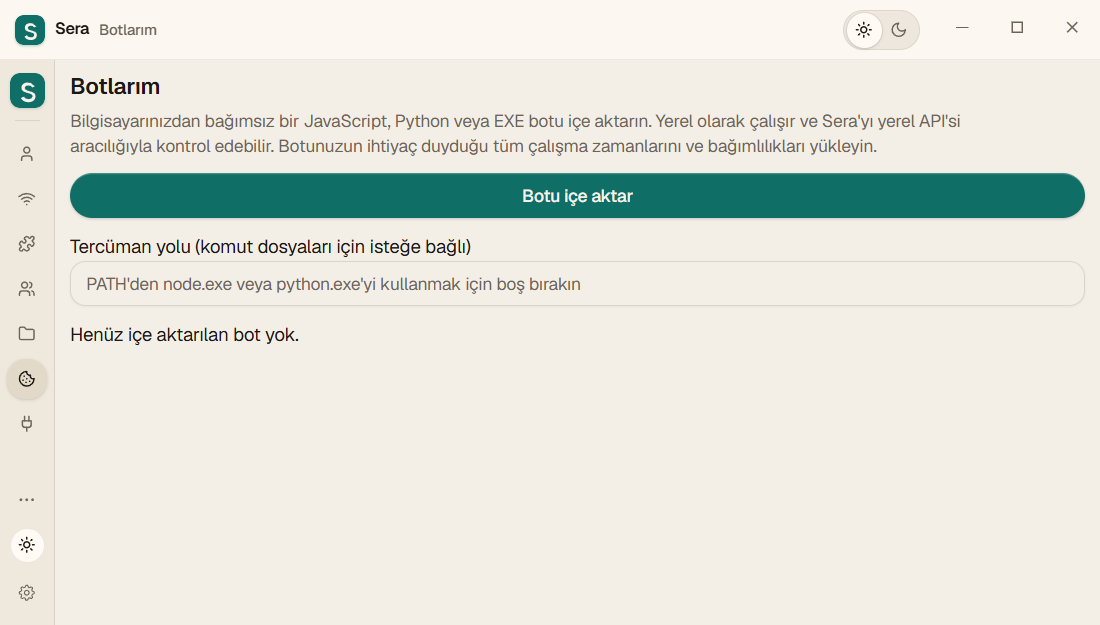
05. Botlarınızı indirme ve başlatma
- "Botlarım"ı açın.
- "Bot Yükle"ye tıklayın ve boyutu 128 MB'a kadar bir .js, .cjs, .py veya .exe dosyası seçin.
- JS/CJS için Node.js'yi, PY - Python için yükleyin. Program yorumlayıcıyı bulamazsa listenin üzerindeki alana node.exe veya python.exe dosyasının tam yolunu girin.
- "Çalıştır"a tıklayın ve onayı okuyun. Bot betiğini çalıştırmaya başlayacak.
- Durdurmak için Durdur'a tıklayın. Aynı anda bir içe aktarılan bot başlatılır.
Dosya şifreli olarak saklanır. İçe aktarmanın kendisi onu başlatmıyor. Bot Windows haklarınızla çalışır, bu nedenle yalnızca anladığınız programları indirin.
İçe aktarma herhangi bir betiği Sera bot'a dönüştürmez: program kontrol mantığını içermelidir. Bağımlılıklar, bitişik dosyalar ve DLL'ler otomatik olarak paketlenmez. Botun ağ istekleri otomatik olarak VPN profiline çevrilmez.
06. Bot: Google Cloud projeniz
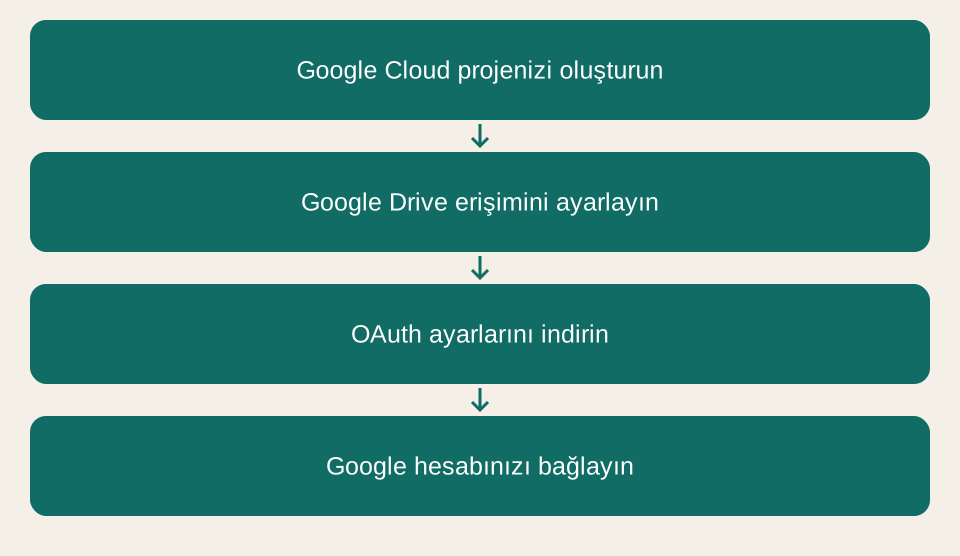
Bu bot kendi OAuth projesini kullanmak isteyenler içindir. Önceden yapılandırılmış bir uygulama aracılığıyla düzenli oturum açmak için kendi projenizi oluşturmanıza gerek yoktur.
Hazırlık
- Bu sayfadan yeni Sera'yı ve Node.js 18 veya sonraki sürümünü yükleyin.
- İndir Sera-Google-Drive.cjs. Sera'da "Botlarım"ı açın, dosyayı yükleyin ve başlatın.
- Tarayıcınızda yerel bir sihirbaz açılacaktır. Adres http://127.0.0.1 ile başlar - bu sizin PC'nizdir.
Botun otomatik olarak yaptığı şey
- "Bir proje oluştur ve Drive API'yi etkinleştir"i tıklayın. Bot, Python ile yaklaşık 103 MB resmi Google Cloud CLI'yi indirecek ve başlatmadan önce SHA-256'yı kontrol edecek.
- Açılan Google penceresinde hesabınızda oturum açın ve Google Cloud CLI erişimini onaylayın.
- Bot, belirtilen kimliğe sahip bir proje oluşturacak veya mevcut bir projeye erişimi kontrol edecek ve Google Drive API'sini etkinleştirecektir. Proje kimliğini kaydedin; tekrarlarken aynısını kullanın.
Google tarafında onaylanması gerekenler
- Markalama'yı açmak için sihirbazdaki bağlantıyı izleyin. Sera Drive adını ve iletişim e-postanızı girin.
- Harici'yi seçin. Lütfen Google'ın şart ve koşullarını okuyup kabul edin.
- Kitle'de hesabınızı Test kullanıcılarına ekleyin. Kişisel kullanım için test moduyla başlayabilirsiniz.
- Veri Erişimi'nde gerekirse izin ekleyin
https://www.googleapis.com/auth/drive.file. - Müşteriler → Müşteri oluştur'u açın. Tür - Masaüstü uygulaması / Bilgisayar uygulaması.
- JSON'u İndir'e tıklayın ve dosyayı kaydedin.
proje + Drive API'si→② Google'dasınız
OAuth + Desktop app→③ Bot
JSON'den Sera'ye
Ayarları Sera'ya bağlayın
- Google Drive zaten Sera'ya bağlıysa, bölümündeki "Bağlantıyı Kes" seçeneğine tıklayın.
- Sihirbazda indirilen JSON'u seçin ve JSON'u Sera'ya Kaydet öğesine tıklayın.
- Ayarlar yalnızca mevcut depolama alanına şifrelenmiş olarak kaydedilecektir. Dosya siteye gönderilmiyor.
- "Google Drive'da oturum açın"ı tıklayın ve Drive'ınıza erişimi onaylayın.
- Sera → Diğer → Yükleme ve İndirme → Google Drive'a geri dönün. Durumu güncellemek için bölümü tekrar açın.
Master 45 dakika boyunca veya bot durana kadar çalışır. Durdurulduğunda arşivlerinizi otomatik olarak indirmez veya bulut projenizi silmez.
Google Cloud CLI, yerel yetkilendirmeyi korur %LOCALAPPDATA%/SeraTools/google-cloud-585/sera-config.
Bu ayrı bir Google Cloud CLI bağlantısıdır.
Erişimini Google hesap ayarlarınız aracılığıyla yönetin.
Ayrıca indirilen JSON'u güvenli bir yere kaydedin.
07. Google Drive'a ve ikinci PC'ye kopyalayın
Bot olmadan bağlanın
Sera'da Yükle ve İndir → Google Drive'a gidin ve Google'da Oturum Aç'a tıklayın. Hesabınızı seçin ve erişimi onaylayın.
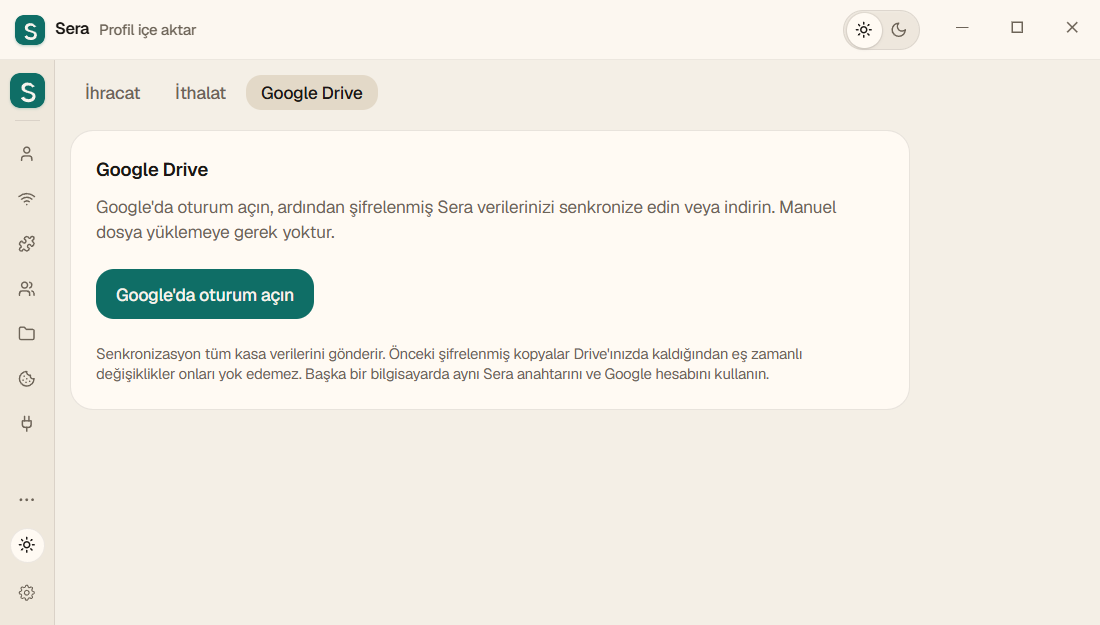
Kaydediliyor
- Kopyanın tutarlı olduğundan emin olmak için tarayıcıları ve botları kapatın.
- Senkronize Et'i tıklayın.
- Şifrelenmiş verinin gönderildiği mesajını ve güncellenmek üzere son aktarım zamanını bekleyin.
Bu, emrinize depolamanın anlık görüntüsünü göndermektir. Birden fazla bilgisayardaki eş zamanlı değişiklikleri otomatik olarak birleştirmez. Önceki kopyalar Google Drive'ınızda kalır.
Başka bir bilgisayarda kurtarma
- Sera'yı yükleyin. Kopyanın oluşturulduğu aynı Sera anahtarını kullanın.
- İlk bilgisayar kendi Google Cloud projesini kullandıysa öncelikle aynı JSON Masaüstü uygulamasını bot aracılığıyla indirin. Yeni bir proje oluşturmaya gerek yoktur. Ardından aynı Google hesabını bağlayın.
- "Google Drive'dan yükle"yi tıklayın.
- Hangi dosyaların ekleneceğini veya değiştirileceğini görmek için önizlemeyi kontrol edin.
- “Verileri kurtar” seçeneğini onaylayın ve tamamlanmasını bekleyin.
08. Dosya aktarımı ve yedekleme
Başka bir bilgisayara yükleyin ve devam edin
- Belgelerinizi kaydedin ve çalışan tarayıcıları ve Sera botlarını kapatın.
- “Diğer” menüsünde ve yükleme sekmesinde veri aktarımı bölümünü açın.
- Tüm verileri veya istediğiniz kategorileri seçin. Normal bir kopya için, yükleme sonrasında veri silme işlemini devre dışı bırakın.
- Şifrelenmiş .sera dosyasını kaydedin ve ikinci bilgisayara aktarın. Arşivi programın çalışma klasöründen ayrı olarak saklayın.
- İkinci PC'ye Sera'yı yükleyin. Arşivi oluşturduğunuz parolayı ve oturum açma parametrelerini girin, ardından veri indirmeyi açın.
İki önyükleme modu
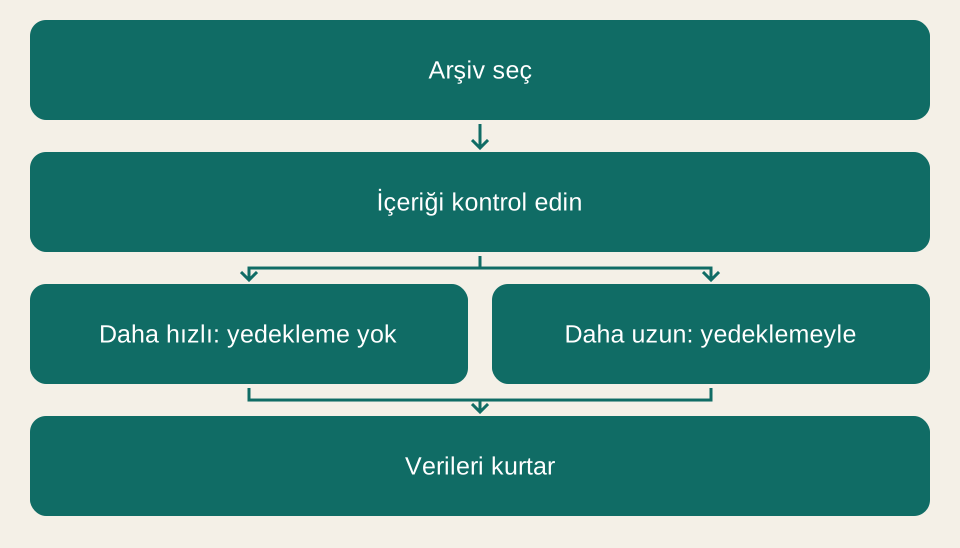
.sera dosyasını seçin, doğrulamayı bekleyin ve önizlemeyi okuyun: dosya sayısı, toplam boyut ve değiştirme listesi.
- Yedekleme olmadan daha hızlıdır. Veriler arşivden geri yüklenir. Önceki durumuyla ayrı bir şifrelenmiş dosya kaydedilmez. Saf Sera ve bilgisayarlar arasında aktarım için uygundur.
- Yedekleme ile daha uzun süre dayanır. Sera öncelikle önceki durumu ayrı bir şifrelenmiş dosyaya kaydeder, ardından arşivi geri yükler. Önceki veriler ne kadar fazlaysa bu aşama da o kadar uzun olur.
Her iki mod da çalışma verilerini arşiv içeriğiyle değiştirir: arşivde olmayan dosyalar yeni bir durumda kaydedilmez. Bu, iki depolamanın birleşmesi değil, seçilen kopyanın restorasyonudur. Değiştirme işlemi başarısız olursa, geçici klasörden önceki duruma geri dönülebilir.
Aşamalar, hacim ve hız
Onaylandıktan sonra Sera, mevcut aşamayı, işlenen hacmi, dosya sayısını ve ortalama hızı MB/s cinsinden gösterir. Kontrol ve son değiştirme sırasında hız artmayabilir: bu mutlaka bir donma anlamına gelmez. Bitiş mesajı görünene kadar Sera'yı kapatmayın.
İçe aktarma durdurulursa hata günlüğünü kaydedin. Teşhis, kişisel verilerin gizlenmesinin aşamasını ve göreceli yolunu gösterir. Kasanızı silmeyin veya şifreleri, anahtarları veya VPN bağlantılarını göndermeyin.
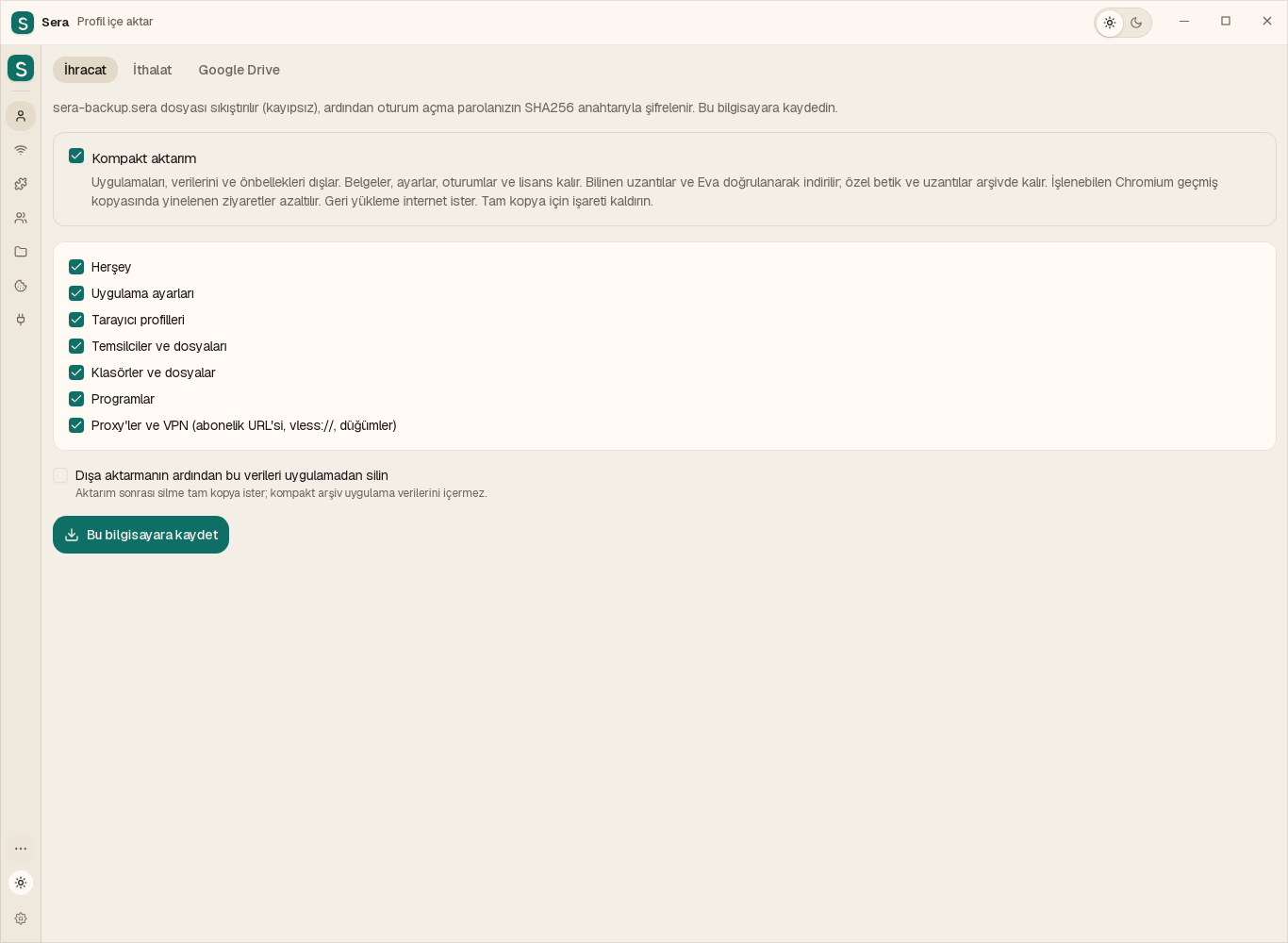
Kompakt aktarım
Uygulamaları, verilerini ve önbellekleri dışlar. Belgeler, ayarlar, oturumlar ve lisans kalır. Bilinen uzantılar ve Eva doğrulanarak indirilir; özel betik ve uzantılar arşivde kalır. İşlenebilen Chromium geçmiş kopyasında yinelenen ziyaretler azaltılır. Geri yükleme internet ister. Tam kopya için işareti kaldırın.
Çalışmanızı başka bilgisayara taşıyın
Dışa ve içe aktarma bölümünde Kompakt aktarım açık kalsın. Verileri seçip .sera dosyasını kaydedin. Diğer bilgisayara sitedeki en güncel Sera sürümünü kurun, aynı parola ifadesiyle girin ve dosyayı içe aktarın.
Word, Excel, PDF ve TXT; metin, tablo, biçim ve resimleriyle tam dosya olarak korunur. Gerekli uygulamaları ayrı kurun. Programlar bölümünde yeni çalıştırılabilir dosyaları seçin; adlar ve ağ ayarları korunur.
Sera gerekli tarayıcıyı yeniden indirir. Bilinen mağaza uzantıları ve Eva doğrulanmış sürümlerle indirilir; özel uzantı ve betikler arşivde kalır. Özellikle işletim sistemi değiştiğinde siteler yeniden giriş isteyebilir.
Yinelenen ziyaretler yalnızca işlenebilir Chromium geçmiş kopyasında azaltılır. Kaynak bilgisayarın geçmişi değişmez. Tarayıcı önbelleği yeniden oluşturur. Tam şifreli kapsayıcıda saklanan korumalı profiller olduğu gibi korunur. İşlenemeyen verileri kaybetmemek için kapsayıcı içindeki önbellek kalabilir.
Bileşenleri geri yüklemek için internet gerekir. İndirme ve doğrulama bitmeden mevcut depo değiştirilmez. Bölümler arasında geçiş yapabilirsiniz; ilerleme ve seçenekler korunur.
Tam kopya için Kompakt aktarım işaretini kaldırın. Tam kopya daha büyüktür ve genellikle daha uzun sürer. Dışa aktardıktan sonra silme yalnızca tam kopyada kullanılabilir.
09. Yerel API ve bot yönetimi
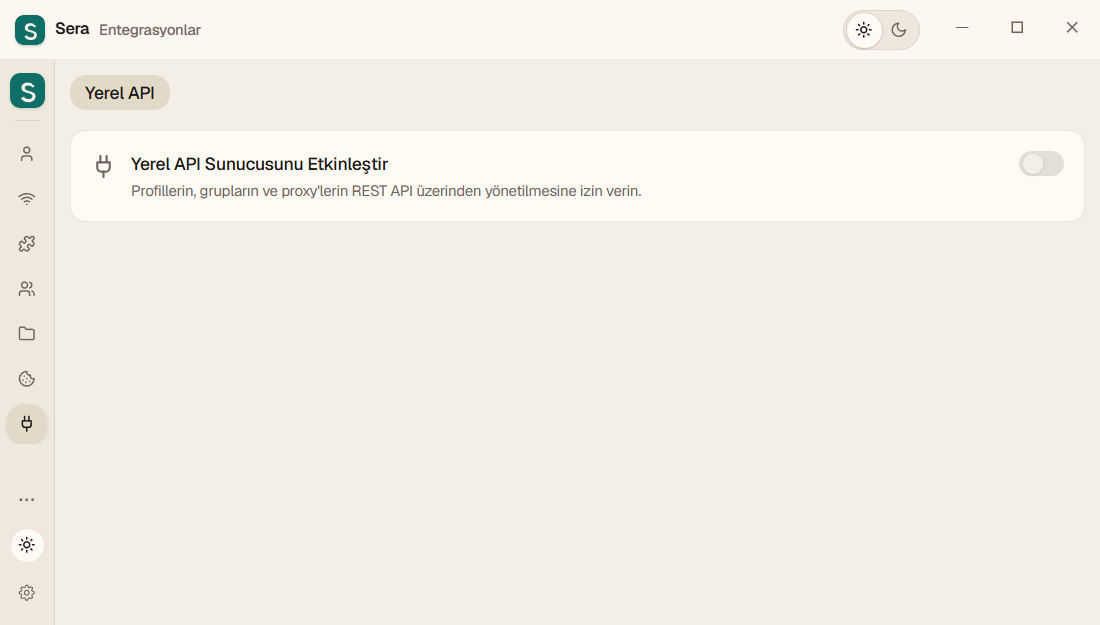
Güncellenmiş Windows ve Linux'ta "Entegrasyonlar" bölümünde bir sayfa vardır - "Yerel API". Botlarınızın ve harici araçlarınızın Sera'nın o bilgisayarda neler yapabileceğini kontrol etmesine olanak tanır.
- "Entegrasyonlar → Yerel API"yi açın.
- API'yi ve gerekli izinleri etkinleştirin. Botunuzun ihtiyacı yoksa ayarlara erişim izni vermeyin.
- Yerel adresi ve belirteci güvenilir araca iletin. 127.0.0.1 adresi bu bilgisayarda çalışıyor.
- Botun eylemlerini kontrol edin. Erişime artık ihtiyaç duyulmadığında API'yi devre dışı bırakın veya jetonu değiştirin.
10. Oturum açma anahtarını değiştirme
- Değiştirmeden önce yedek kopyayı ve eski anahtarı kaydedin.
- Ayarlarda, giriş anahtarını değiştir'i açın ve yeni bir güvenli ifade ayarlayın.
- Kaydetmeyi onaylayın ve başarıyla tamamlanmasını bekleyin.
- Yeni anahtarı güvenli bir yerde saklayın. Eski arşivler, oluşturuldukları anahtarın aynısını gerektirebilir.
11. Sera ücretsiz
Aylık ve yıllık erişim $0. VPN, ücretli yapay zekâ ve uzantılar ayrıdır.
Güncel Sera’da erişim bölümünü açın, $0 için ay veya yıl seçin ve ücretsiz erişimi etkinleştirin. İnternet gerekir. Süre bitince tekrar ücretsiz etkinleştirin. Yalnızca ödeme düğmeleri görünüyorsa uygulamayı güncelleyin.
Destek isteğe bağlıdır. Sera’yı kullanmak için para göndermek gerekmez ve gönderim abonelik satın almaz.
Sera’nın gelişimini destekleyin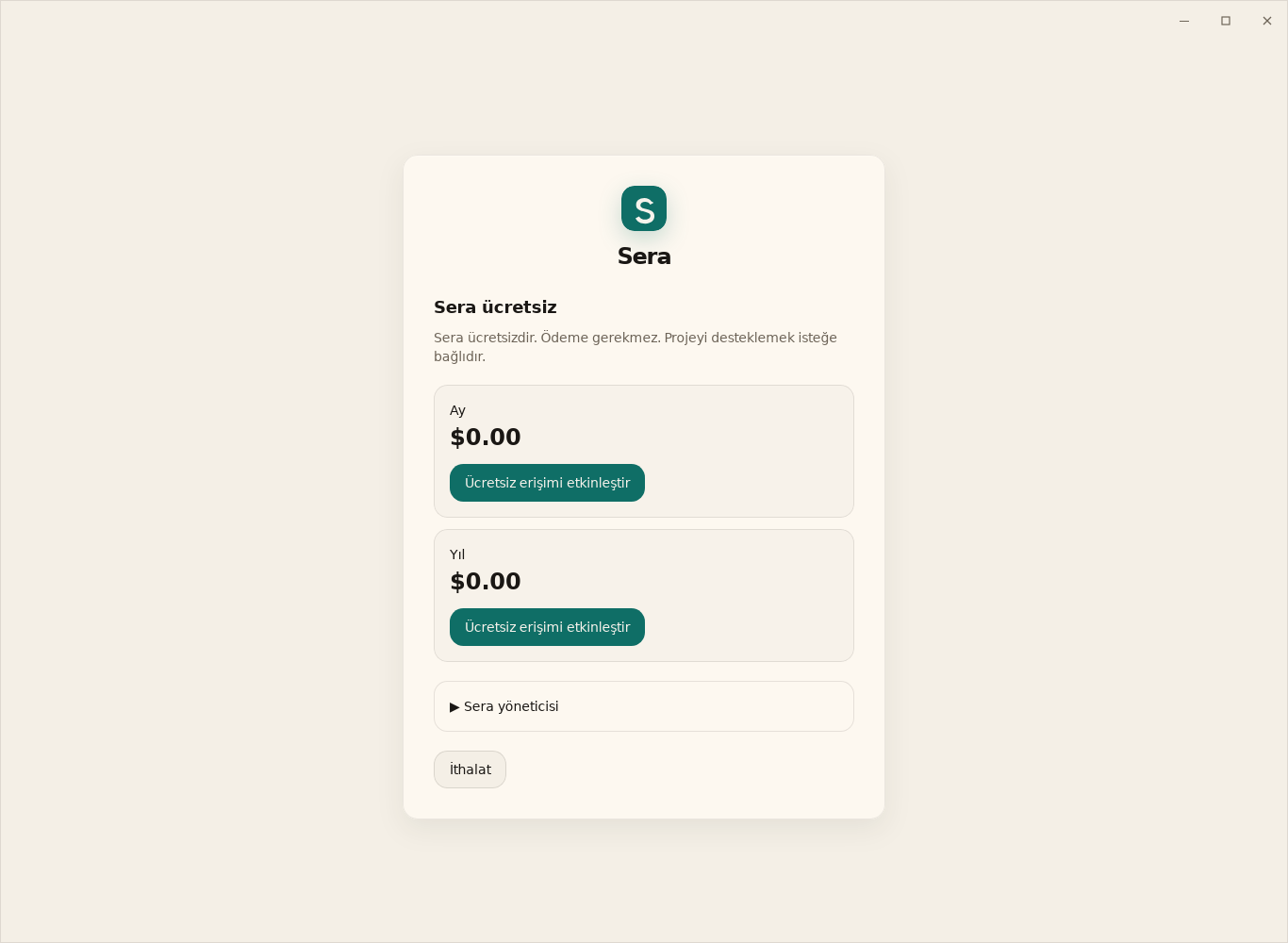
12. Bir şey işe yaramazsa
| Sorun | Ne kontrol edilmeli |
|---|---|
| Güncellemeden sonra eski profilleri görüyorum | Bunlar, bu bilgisayardaki verilerinizdir. Güncelleme bunları kaydeder. Yeni bilgisayarda depolama alanı boş. |
| JS/Python başlamıyor | Tercüman kurulu mu? Lütfen tam yolu sağlayın. Gerekli komut dosyası bağımlılıklarına sahip misiniz? |
| Drive bot güncelleme istiyor | Bu sayfadan yeni Sera-setup.exe dosyasını kurun, eski Sera'yı kapatın ve yenisini başlatın. |
| Ayarlara izin yok | “Entegrasyonlar → Yerel API” bölümünde ayarlara erişimi etkinleştirin. Botu yeniden başlatın. |
| Google girişi reddetti | Seçilen hesabı ve uygulama durumunu geliştiriciyle kontrol edin. Test başvurusu için hesaba izin verilmesi gerekmektedir. |
| Kopya açılmıyor | Drive için doğru anahtara, tam bir arşive ve aynı Google hesabına ihtiyacınız var. Yeni anahtar eskisinin yerini almaz. |
| VPN çalışmıyor | Abonelik süresini, ana bilgisayarı ve profil atamasını kontrol edin. Başka bir düğüm deneyin. |
| Uzantı görünmedi | Profile bir uzantı grubu atayın ve tarayıcıyı yeniden başlatın. |
Hata metnini anahtarlar, şifreler, belirteçler veya VPN bağlantıları olmadan kaydedin. Hangi eylemin gerçekleştirildiğini ve hangi montajın kurulduğunu belirtin.
13. Metin dosyaları ve korumalı çalışma diski
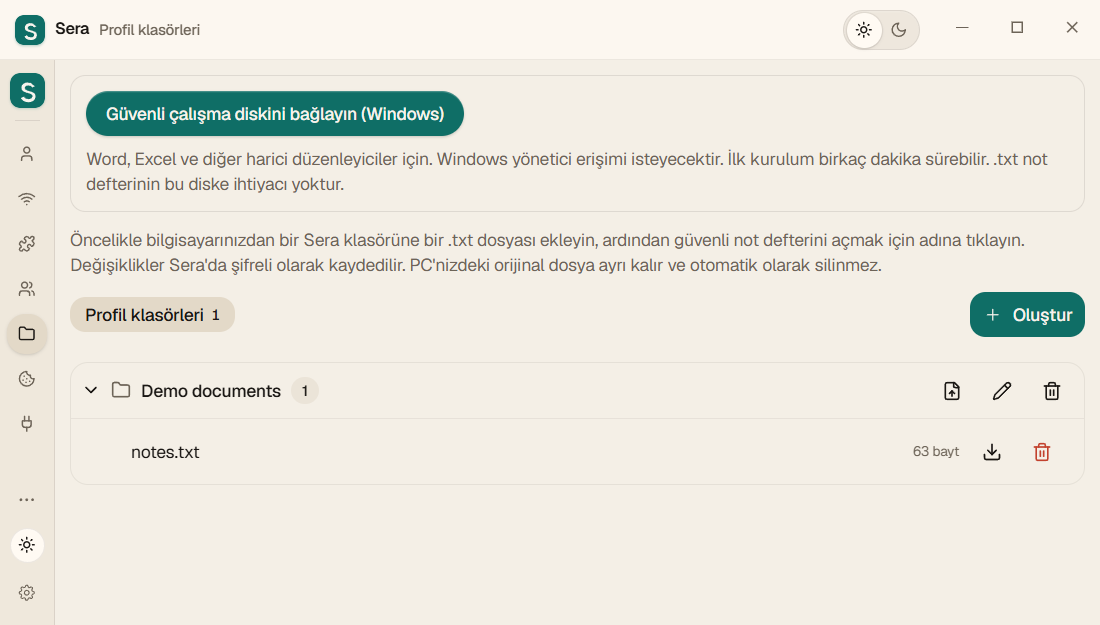
İlk defa PC'den .txt dosyasını seçin ve Sera klasörüne ekleyin. Daha sonra Sera'nın içindeki ismine tıklayın - yerleşik not defteri açılacaktır. Değişiklikler şifrelenmiş Sera depolama alanına kaydedilir. PC'deki orijinal dosya ayrı kalır ve otomatik olarak silinmez.
TXT: yerleşik not defteri
- Klasörler bölümünü açın ve istediğiniz klasörü genişletin.
- .txt uzantılı dosyaya tıklayın. Sera'nın içindeki bir not defterinde açılacak.
- Metni değiştirin ve “Kaydet”e veya Ctrl+S'ye tıklayın. “Kaydet ve Kapat” belgeyle çalışmayı bitirir.
- Düzenleme gerekmiyorsa "Kaydetmeden kapat"ı seçin.
Metin hafızada düzenlenir ve şifrelenmiş olarak hafızaya yazılır. Sera, diskte olağan geçici TXT'yi oluşturmaz. UTF‑8 ve 4 MB'a kadar boyutlar şu anda desteklenmektedir. Kodlama uygun değilse kaynak dosya değişmeden kalır.
Bir dosya nasıl silinir
Belirli bir dosya satırında Geri Dönüşüm Kutusu'na tıklayın ve silme işlemini onaylayın. Klasör satırındaki çöp kutusu klasörü siler; bu nedenle onaydaki adı kontrol edin. Editörde açılan bir dosyanın öncelikle kapatılması gerekir.
Word, Excel ve diğer düzenleyiciler: Windows
- Klasörler bölümünde "Güvenli Çalışma Diskini Bağla (Windows)" seçeneğini tıklayın.
- Windows istemini onaylayın. Windows Pro/Enterprise ve BitLocker gerektirir. İlk kurulum birkaç dakika sürebilir.
- Başarılı bağlantıdan sonra belgeleri harici bir düzenleyiciyle açın.
- Belgeyi kaydedin ve düzenleyiciyi kapatın. Sera'yı her zamanki gibi kapatın: değişiklikler depoya geri kaydedilir ve çalışma diskinin bağlantısı kesilir.
Linux ve Mac
TXT düzenleyici ve tek dosya silme kullanılabilir. BitLocker çalışma diski yalnızca Windows içindir. Linux/macOS dış düzenleyicileri şifresiz çalışma kopyaları bırakabilir. macOS 13.3 veya yenisi gerekir. Intel ve Apple Silicon sürümleri ayrıdır. DMG: Sera.app’i Uygulamalar’a taşıyın. ZIP: yeni klasöre açın; Sera.portable ayrı verileri etkinleştirir. Mac sürümü yalnızca yerel imzalıdır; Developer ID veya Apple noter onayı yoktur. Yeni macOS ve Apple Silicon üzerinde tam çalışma testi henüz yapılmadı.
Koruma sınırları
Harici editörler kendi geçici dosyalarını ve otomatik kayıtlarını Sera sürücüsünün dışına kaydedebilirler. Sera, tüm Word, Excel, işletim sistemi sayfalamalarını ve halihazırda açık bir oturuma erişimi olan programları kontrol etmez. Metin için yerleşik not defterini kullanın; bu açık kopyaların sayısını azaltır.
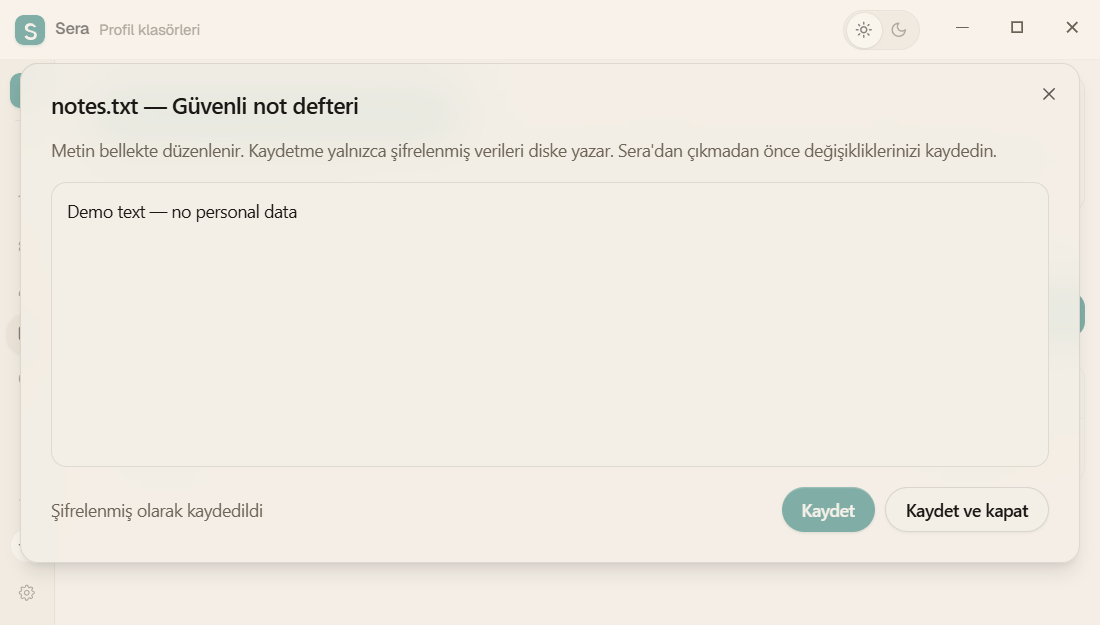
Sera'yı kapatmadan önce
Değişikliklerinizi kaydedin ve harici düzenleyicileri kapatın. Sera'yı her zamanki gibi kapatın ve veriler kaydedilene ve çalışma diskinin bağlantısı kesilene kadar bekleyin. Kayıt sırasında bilgisayarınızı zorla kapatmak veya kapatmak, en son değişikliklerinizi kaybedebilir.
Hızlı kapatma
Sera penceresinde Windows/Linux için Ctrl + Shift + Q, Mac için Command + Shift + Q tuşlarına basın. Uygulama verileri kaydederek normal şekilde kapanır. Önce açık belgeleri kaydedin.
Bittiğinde Sera, çalıştırdığı tarayıcı profillerini kapatır, VPN'lerini ve proxy'lerini durdurur ve güvenli çalışma diskinin bağlantısını keser. Yerleşik not defterinde kaydedilmemiş değişiklikleriniz varsa, önce bunları kaydedin ve not defterini kapatın.
Pencereyi bildirim alanına küçültmek Sera'yı ve tarayıcıları çalışır durumda bırakır. Çalışmanızı bitirmek için programdan çıkmayı veya bir klavye kısayolunu kullanmayı seçin.
Profil grupları
Profilleri iş, proje veya kişiye göre düzenleyin. Grup oluşturmak buluta veri göndermez; aktarım ve yedeklemeyi ayrı ayarlayın.
Programlar ve terminal
Uzantılar alanındaki programlar sekmesinden uyumlu uygulama veya terminal ekleyin. Terminal yazdığınız komutları çalıştırır. Proxy ayarlarını yalnızca bunu destekleyen komutlar kullanır.
Kısayollar ve çıkış
Diğer → Klavye kısayolları bölümünü açın. Çıkış: Windows/Linux’ta Ctrl + Shift + Q, Mac’te Command + Shift + Q. Önce belgeleri kaydedin. Pencereyi küçültmek Sera’yı kapatmaz.
Sera hakkında
Sürümü ve uygulama bilgilerini burada bulun. Hata bildirirken sürümü belirtmek, mevcut düzeltmeleri belirlemeyi kolaylaştırır.
Eva
Eva tarayıcı işlemlerini yürütür. Siz yapay zekânıza görev verirsiniz; o Sera’ya komut gönderir, Eva ayrı bir Brave veya Chrome’da arka planda uygular. Eva’nın kendi sohbeti veya dahil olan ücretli yapay zekâ aboneliği yoktur.
Eva: resimlerle nereye tıklanır
Önce aşağıdaki talimatlarla Node.js 22+ ve Brave veya Chrome kurun. Görseller örnek bir kasayı gösterir; kendi adresinizi ve belirtecinizi kullanın. Görsellerdeki numaralar açıklamalarla eşleşir.
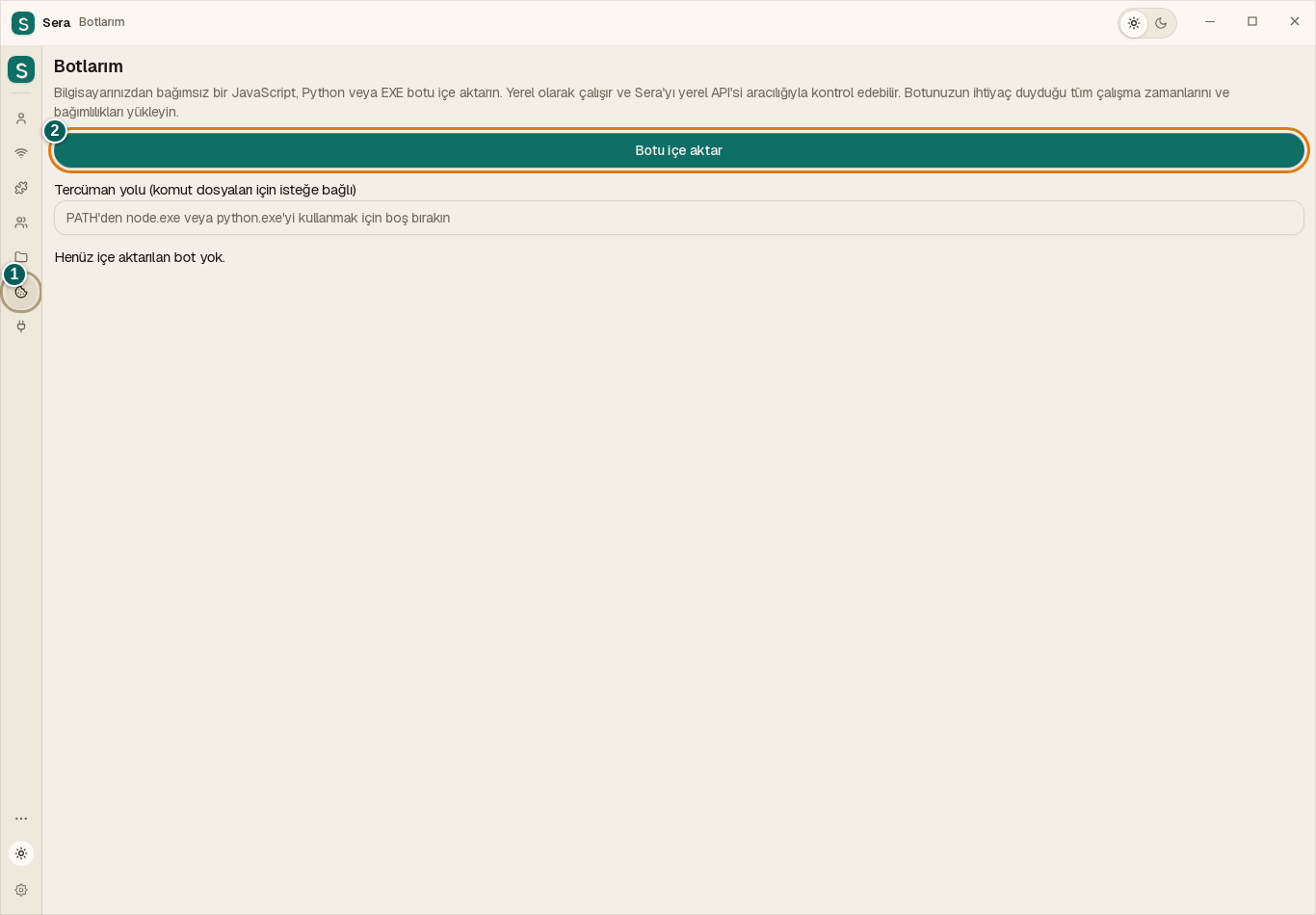
1. Eva dosyasını içe aktarın
① Sol menüden Botlarım bölümünü açın. ② Bot içe aktar düğmesine basıp bilgisayarınızın İndirilenler klasöründeki Eva-Sera.cjs (veya Ева-Sera.cjs) dosyasını seçin. Dosyayı arşiv gibi açmayın veya çift tıklayarak çalıştırmayın.
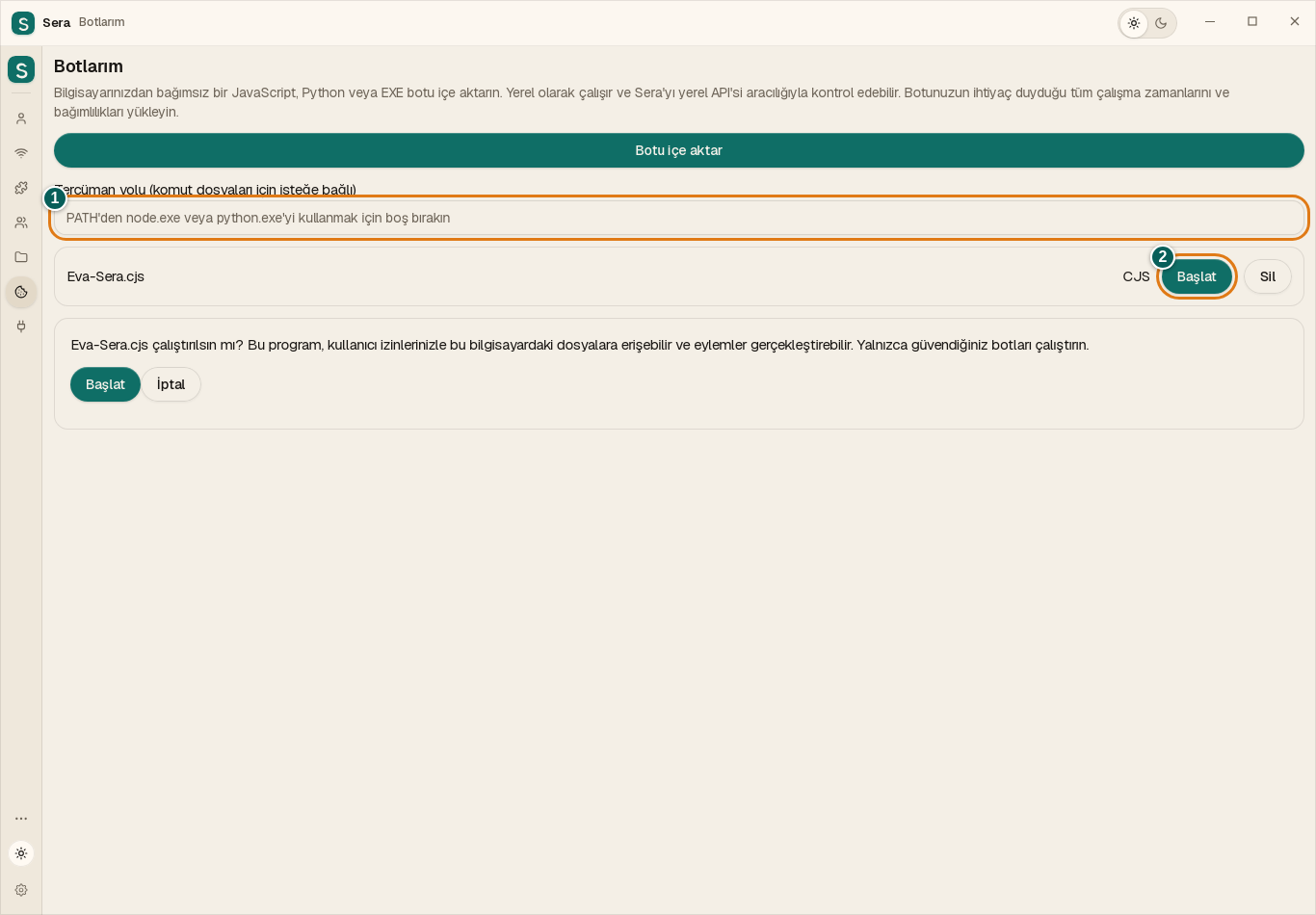
2. Eva’yı başlatın
① Yorumlayıcı yolunu genellikle boş bırakın. ② Eva-Sera.cjs yanındaki Başlat düğmesine, ardından alttaki onay bölümünde tekrar Başlat düğmesine basın. Başarılı olduğunda çalışma durumu ve Durdur düğmesi görünür.
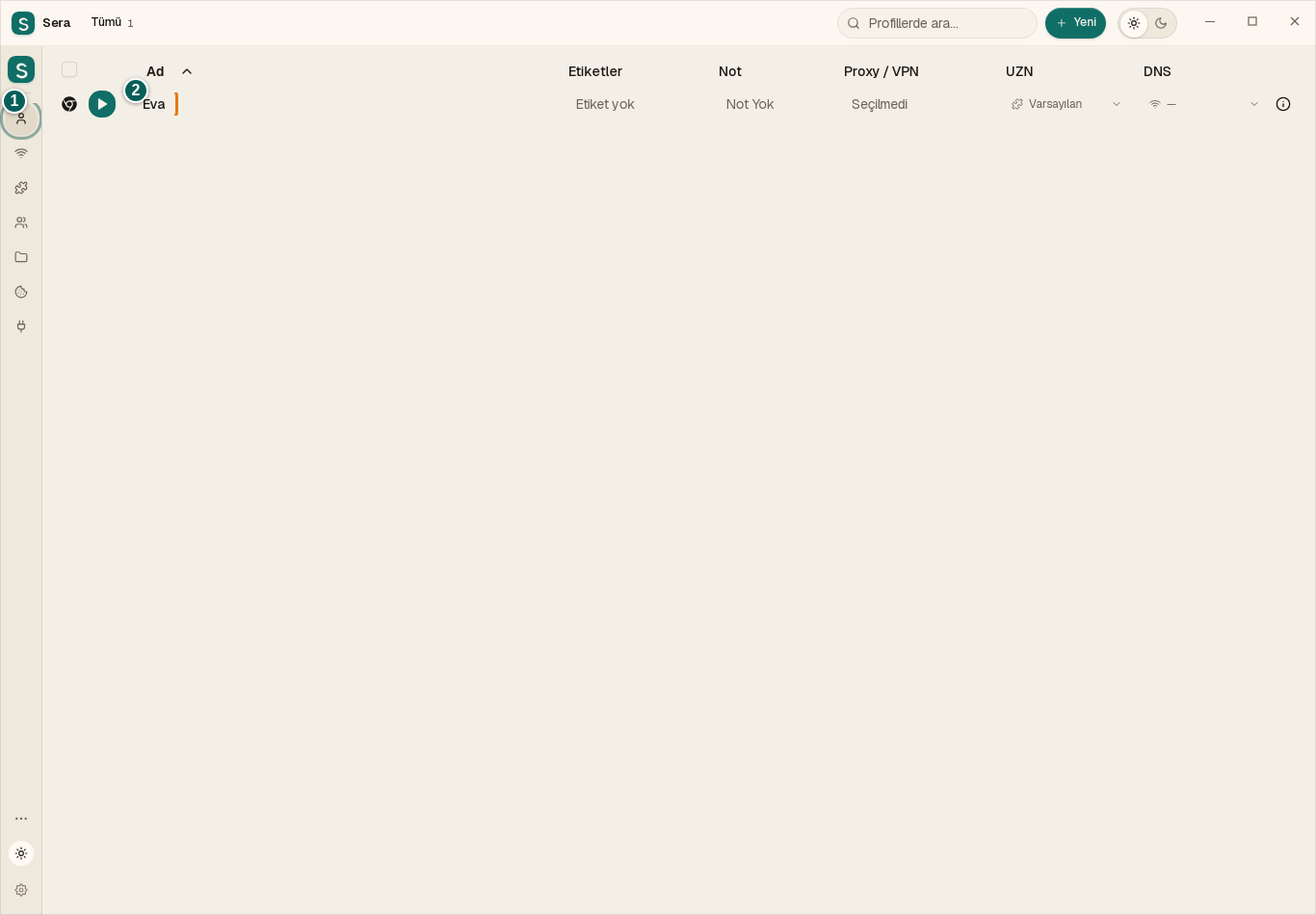
3. Eva’nın profilini hazırlayın
① Profiller’i açın. Ayrı bir profiliniz yoksa sağ üstte Yeni’ye basıp Eva adını verin. ② Listede görünür. Eva kullanırken profili elle başlatmayın; yapay zekânız tarayıcıyı Eva üzerinden açar.
4. Yapay zekânızı bağlayın
Entegrasyonlar → Yerel API bölümünü açın. ① Sunucuyu etkinleştirin. ② Alanın yanındaki düğmeyle belirteci kopyalayın ve sunucunun gösterdiği adresi alın. ③ Profillere, tarayıcı başlatmaya ve ajanlara izin verin. Adresi ve belirteci güvendiğiniz yerel yapay zekâ bağlantısının ayarlarına girin. Kasa parolası gerekmez.
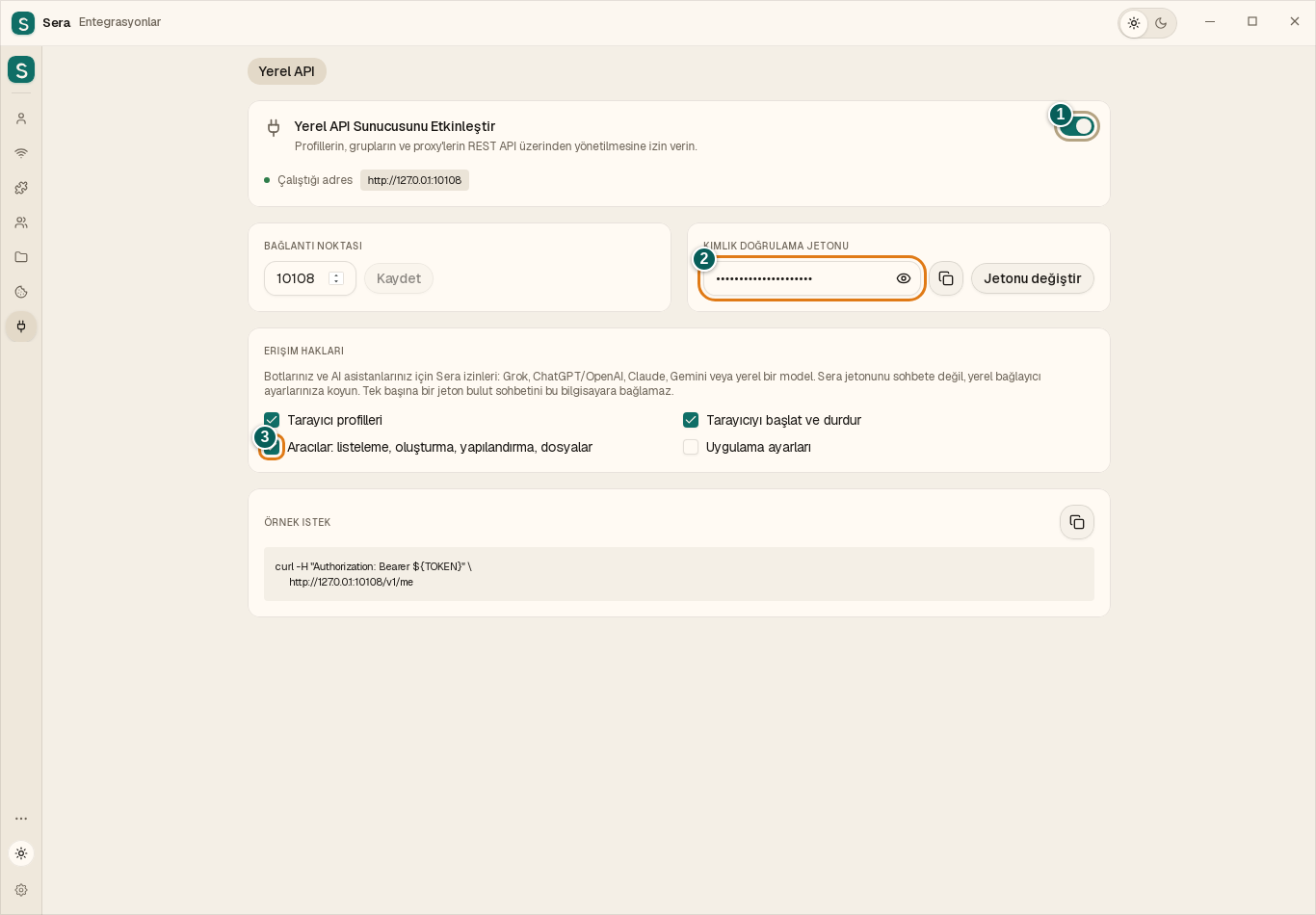
İlk görevi verin
Yapay zekâ bu bilgisayarın API’sine erişebilmelidir. Bir bulut sohbetine belirteç göndermek onu Sera’ya bağlamaz. Bağlantı kurulduğunda şunu isteyin: «Eva profilini kullan. Eva ile belirttiğim siteyi aç, sayfayı oku ve sonucu göster. Hiçbir şey gönderme veya satın alma». Sera ve Eva açık kalsın. Durdurmak için Botlarım’a dönüp Durdur’a basın.
Eva neler yapabilir?
- Sayfa ve sekme açmak, bağlantıları izlemek, görünen metni okumak.
- Düğmelere tıklamak, alanları doldurmak, kaydırmak ve ekran görüntüsü almak.
- Profil ve sekmeleri listelemek; kendi açtığı tarayıcıyı başlatıp durdurmak.
Eva nasıl kullanılır?
- Aşağıdaki kurulumu tamamlayıp Botlarım bölümünde Eva’yı başlatın. Eva gibi ayrı bir profil oluşturun; otomasyon sırasında elle açmayın.
- Entegrasyonlar → Yerel API sunucusunu açın. Profil, tarayıcı başlatma ve bot izinlerini verin. Gösterilen adresi ve belirteci kopyalayın.
- Bu bilgisayara erişip API isteği gönderebilen bir yapay zekâ aracı bağlayın. Normal bulut sohbetine belirteç göndermek erişim sağlamaz; localhost bu bilgisayardır.
- Yapay zekâya görevi ve profil adını söyleyin. Önce planlanan işlemleri, sonra sonucu isteyin. Durdurmak için Botlarım içindeki Eva’da Durdur’u seçin.
Bağlı yapay zekâ için örnek görevler
Yalnızca Eva profilini kullan. Belirttiğim sitede teslimat koşullarını bul ve bağlantılı kısa özet ver. Satın alma veya gönderim yapma.
Eva profilinde belirttiğim sayfayı aç, metnimi alana yaz ve ekran görüntüsü göster. Gönder’e basma.
Bilmeniz gerekenler
Bu, Wayfern parmak izi değişiklikleri olmayan normal Brave/Chrome’dur. Veriler profil içinde ayrı tutulur; elle açılan tarayıcılar devralınmaz. CAPTCHA, site kısıtlamaları ve giriş onayları aşılmaz. Ödemeleri, mesajları ve silme işlemlerini ayrı onaylayın. VPN’i profilde seçin, sunucunun çalışmasını kontrol edin. Belirteci yalnızca güvendiğiniz yapay zekâyla paylaşın.
Eva’yı adım adım kurun
Bu programları Sera’dan ayrı olarak bilgisayara bir kez kurun. Node.js 22 veya üzeri ve Brave ya da Chrome zaten kuruluysa Eva’yı başlatma adımına geçin.
1. Node.js kurun
- Node.js indir düğmesine basın ve resmi siteden 22 veya üzeri bir LTS sürümü seçin.
- Windows için Windows, bilgisayar mimarisi (genellikle x64) ve Windows Installer (.msi) seçip İndirilenler’e kaydedin.
- .msi dosyasını açın. Add to PATH dahil varsayılanları koruyarak Next → Install → Finish adımlarını izleyin. İsteğe bağlı yerel modül derleme araçları Eva için gerekli değildir.
Mac için Apple Silicon (ARM64) veya Intel (x64) .pkg yükleyicisini seçin. Linux için Node.js sitesinde sisteminizi seçip resmi kurulum adımlarını izleyin. Windows .msi dosyası Mac veya Linux için değildir.
Node.js indir2. Bir tarayıcı kurun
Brave VEYA Google Chrome yeterlidir. Biri zaten kuruluysa tekrar kurmayın. Aşağıdaki düğmelerden sisteminize uygun sürümü indirip yükleyiciyi açın. Varsayılan tarayıcı yapmanız veya bir hesaba girmeniz gerekmez.
3. Eva’yı ekleyip başlatın
- Sera’yı tamamen kapatıp yeniden açın; böylece kurulan Node.js bulunabilir.
- Aşağıdaki düğmeden Eva’yı indirin. Sera’da Botlarım → Bot yükle bölümünde Eva-Sera.cjs (veya Ева-Sera.cjs) dosyasını seçin. Dosyayı açmayın, çıkartmayın veya çift tıklamayın.
- Standart kurulumda yorumlayıcı yolunu boş bırakıp Başlat’a basın. Yapay zekâ Sera Yerel API adresini ve tokenini kullanır; ayrı Eva tokeni yoktur. Tokeni yalnızca güvendiğiniz yapay zekâyla paylaşın.
Eva başlamazsa
Node.js bulunamazsa bilgisayarı yeniden başlatın. Özel kurulumda Botlarım bölümündeki yorumlayıcı alanına node.exe yolunu girin; Windows’ta genellikle C:\Program Files\nodejs\node.exe olur. Tarayıcı yoksa Brave veya Chrome kurup Sera’yı yeniden açın. Diğer hatalarda Eva günlüğündeki mesajı kaydedin.
Eva mevcut Sera yerel API’sini ve tokenini kullanır. Node.js 22+ ve kurulu Brave veya Chrome gerekir. Wayfern parmak izi olmadan ayrı arka plan tarayıcısı kullanır.
Ayarların sade açıklaması
Dişli simgesini açın, gereken ayarları değiştirin ve kaydedin. Bazı seçenekler işletim sistemine bağlıdır.
Görünüm / Dil
Açık, koyu, sistem teması veya özel renkler seçin. Arayüz dili Sera’yı değiştirir, siteleri çevirmez.
Varsayılan Tarayıcı
Diğer uygulamaların bağlantılarını profil seçerek Sera’da açar. Kullanımı isteğe bağlıdır.
Sistem İzinleri
Kamera ve mikrofon aramalar ve ilgili siteler içindir. Sistem izni, her siteye otomatik izin vermez.
Entegrasyonlar
API harici kontrole izin verir. Gösterilen adresi kullanın; port yerel bağlantı numarasıdır. Belirteç seçilen izinleri verir. Değiştirince istemcileri yeniden ayarlayın.
DNS Engel Listesi
DNS listeleri alan adlarını kısıtlar. Gerekli bir site açılmazsa engellenen ve izin verilen alanları kontrol edin.
Eşitleme Şifrelemesi
Kaydetmeyi kesmeden mevcut anahtarı değiştirin. Eski arşivler eski anahtarı ister; sonrasında yeni kopya dışa aktarın.
Uygulama Otomatik Güncellemelerini Devre Dışı Bırak
Otomatik güncellemeleri kapatmak Sera’yı etkiler, tarayıcı sürüm yönetimini değil. Linux güncellemeleri paket yöneticisini kullanabilir.
Şifresi Çözülmüş Profilleri RAM'de Tut
Korumalı profilin çözülmüş kopyasını bellekte tutmak yeniden açılışı hızlandırır. RAM tüketir; çalışan sisteme erişime karşı koruma sağlamaz.
Tüm Sürüm Önbelleğini Temizle
Tarayıcı sürüm bilgilerinin önbelleğini yeniler. Geçmişi veya kişisel depolamayı silmez.
Günlükleri kopyala
Hataları araştırmak için son günlükleri kopyalayın ya da klasörünü açın. Paylaşmadan önce kişisel bilgileri inceleyin.
Parmak izi uyuşmazlığında engelle
Profil dili ve saat diliminin ağ çıkışıyla uyumunu kontrol eder. Başlatma engellenirse ayarları ve sunucuyu gözden geçirin.
VPN uzantısı uyarısı
Bağlantı yolunu değiştirebilen uzantılar hakkında uyarır. VPN uzantısı ile Sera bağlantısı birbirini etkileyebilir.
Tüm trafik geçmişini temizle
Kaydedilen trafik istatistiklerini siler. Profili veya sitelerde tutulan geçmişi silmez.
Tek bir profilin ayarları
Profil ayarlarında ad, tarayıcı ve sürümü, grup, uzantılar ve bağlantı bulunur. Pencere boyutu ekrana sığmayı belirler. Dil, saat dilimi ve parmak izi sitelerin tarayıcıyı nasıl gördüğünü etkiler; Sera’nın dilini değiştirmez. Gerekmedikçe varsayılanları koruyun ve VPN’i bilinçli seçin.