作業ごとのフォルダー
仕事、学習、案件別にフォルダーを作り、文書、表、画像などを追加します。各ファイルを個別に開く、ダウンロードする、削除することができます。
ガイドを読む Sera仕事やプライベートな事に関してはダウンロード↓
あなたのコンピュータ用のプログラム
仕事別のフォルダー、文書、独立したブラウザーやアプリを Sera に。VPN 接続を選んで作業し、データを暗号化ファイルに保存して、別の PC で続けられます。
Seraは無料です · 月間・年間アクセスは$0です。VPN、有料AIサービス、拡張機能は別途必要です。
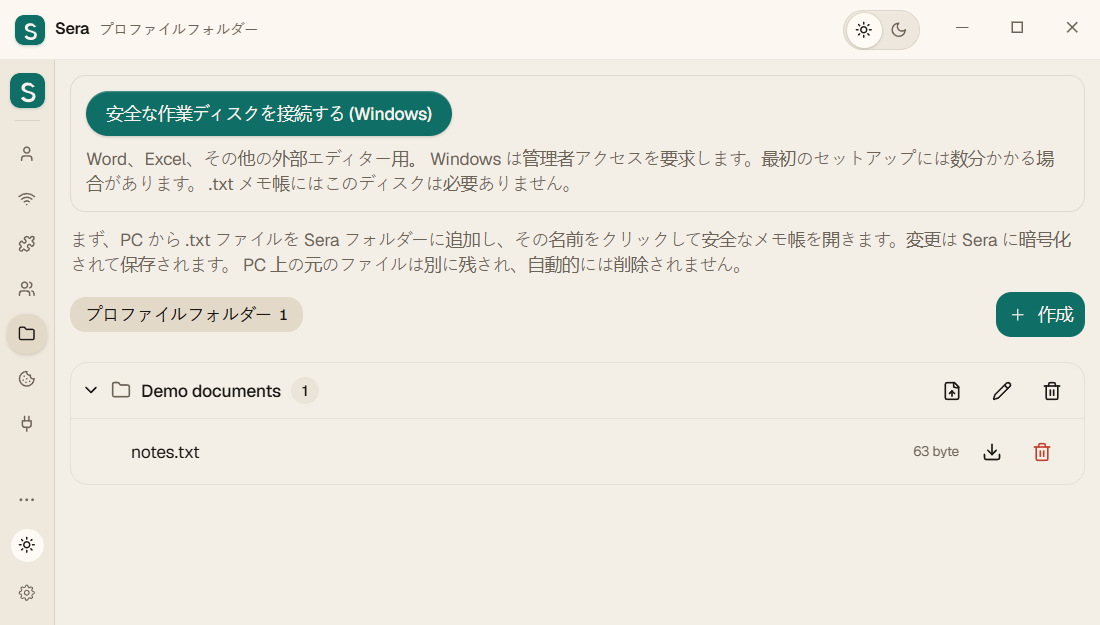
例えば「改装」フォルダーに Excel の見積書と Word の契約書を追加し、別ブラウザーで仕事のメールを開き、必要なアプリを登録します。自分の作業から始めましょう。
仕事、学習、案件別にフォルダーを作り、文書、表、画像などを追加します。各ファイルを個別に開く、ダウンロードする、削除することができます。
ガイドを読む文書は PC にインストール済みの編集アプリで開きます。変更を保存してから Sera を終了すると、作業コピーが暗号化保存されます。Windows の外部編集は専用 BitLocker ディスクを使用し、対応機能と Windows の許可が必要です。準備時に接続し、通常終了時に切断します。
ガイドを読む.txt を追加して名前を押すと編集できます。平文の一時 TXT をディスクに作らず、暗号化ストレージに保存します。PC の元ファイルは別に残り、自動削除されません。
ガイドを読むTelegram など、インストール済みまたは対応するポータブルアプリを追加します。国別 VPN サーバー、プロキシ、接続指定なしを選べます。個別経路はアプリがプロキシ設定を使うことが条件で、追加設定が必要な場合があります。
ガイドを読むSera からターミナルを開き、接続を割り当てます。対応コマンドはプロキシを使えます。ターミナルを開くだけで PC 全体の VPN が有効になるわけではありません。
ガイドを読むプロファイルに接続を割り当てるほか、PC 全体の VPN モードもあります。Windows は管理者権限が必要です。自分の VPN 契約を追加してください。VPN 指定なしではシステムの接続を使い、その接続自体が VPN の場合もあります。
ガイドを読む暗号化アーカイブを出力し、USB で運ぶか添付容量の範囲で自分にメールします。別の PC に Sera を入れ、対応キーで復元します。有効なライセンスが含まれていれば残りの有料期間も引き継ぎます。編集アプリや実行環境は別途必要です。サイトが再ログインを求める場合もあります。
ガイドを読む接続した AI の命令で Eva が別のバックグラウンドブラウザーを開き、読む、入力する、撮影する操作を行います。最初に Eva と AI のローカル API 接続を設定します。
ガイドを読む文書ストレージはキーで保護する AES-256-GCM 暗号化を使います。終了前に保存し、Sera の終了完了を待ってください。ダウンロードしたファイル、PC の原本、外部アプリが別に作るバックアップは自動暗号化されません。
アプリ本体、アプリデータ、キャッシュを除外します。文書、設定、ログイン情報、ライセンスは保持。既知の拡張機能と Eva は検証してダウンロードし、独自のスクリプトや拡張機能は保存します。処理可能な Chromium 履歴コピーの重複訪問を減らします。復元にはネット接続が必要です。解除すると完全コピーになります。
別のパソコンへ作業を移すおなじみのタスク
独立したブラウザーは作業環境の一部です。アカウントや用途を分けて使えます。
一方のプロファイルでは仕事用の電子メールが開かれ、もう一方のプロファイルでは個人用の電子メールが開かれます。 別のアカウントにログインするたびに、あるアカウントからログアウトする必要はありません。
各プロジェクトには、必要なサイトと拡張機能を含む独自のプロファイルがあります。 異なるプロファイルのアカウントは互いに混在しません。
Sera データを暗号化されたファイルにアップロードします。 別の PC に Sera をインストールし、同じキーを使用してこのファイルをダウンロードします。 サイトによっては、再度ログインを求められる場合があります。
最初の打ち上げ
フォルダーと文書から始め、必要に応じてブラウザー、アプリ、VPN、Eva を追加します。
保存領域を作りキーを保管します。既存アーカイブがあれば復元できます。
案件フォルダー、ファイル、ブラウザープロファイルやアプリを追加します。
変更を保存し、PC 移動前に新しく出力します。古いアーカイブは自動更新されません。
必要に応じて接続します
すべてを一度に設定する必要はありません。 自分の仕事に必要なものを選択してください。
すでに VPN サブスクリプションを持っている場合は、それを Sera に追加し、目的のプロファイルに割り当てます。 VPN を使用せずにブラウザを実行することもできます。
Sera は VPN サーバーを販売していません。 VPN は、選択したプロバイダーとは別に購入します。
ページ翻訳、広告ブロッカー、PDF およびその他のツールと連携します。 CRX ファイルをストアからダウンロードし、Sera に追加します。
暗号化されたファイルをコンピュータにアップロードするか、Google ドライブに接続します。 コピーは Google アカウントに保存されます。
復元するには、ファイルとそのキーが必要です。 Google 接続を確認します。
システムを選択してください
Sera をコンピュータにダウンロードし、インストールして最初のプロファイルを作成します。 この PC ですでに Sera を使用している場合は、アップデートによってデータが保存されます。
Sera 0.30.0: Windows 用の TXT Secure Notepad、単一ファイルの削除、ローカル API、および BitLocker スクラッチ ディスク。 インストールする前に Sera を終了してください。
インストーラーをダウンロード↓最初の起動から2台目のPCに転送するまで。 VPN、拡張機能、ボット、ローカル API、Google ドライブを設定し、保護されたファイルを操作します。
説明書を開く→Ubuntu 24.04 x64 用の Sera 0.30.0 を更新しました。 プロファイル、データ転送、VPN、ボット、内蔵 TXT メモ帳、および個々のファイルの削除。 安全な接続にはシステム キーチェーンが必要です。
macOS Ventura 13.3 以降の Sera 0.30.0。 Mac のプロセッサを選択します。 インストーラーには、個人プロファイル、VPN サブスクリプション、アカウントは含まれません。
2026年10月9日のビルド · Windows / Linux / macOS
費用はいくらですか
月間・年間アクセスは$0です。VPN、有料AIサービス、拡張機能は別途必要です。
プログラムに 30 日間アクセスできます。
Seraは無料です →プログラムには 365 日アクセスできます。
Seraは無料です →最新版Seraのアクセス画面で$0の月間または年間を選び、無料アクセスを有効にします。有効化にはインターネットが必要です。期間終了後も無料で再有効化できます。支払いボタンだけが表示される場合は更新してください。
支援は任意です。Seraの利用に送金は不要で、送金はサブスクリプションの購入ではありません。
月間・年間アクセスは$0です。VPN、有料AIサービス、拡張機能は別途必要です。
SERA
支援はSeraの改善、不具合修正、新機能の追加に役立ちます。アプリが役立ったら、お好きな金額でご支援ください。
支援は任意です。Seraの利用に送金は不要で、送金はサブスクリプションの購入ではありません。
USDT
TXreq9BwSAT9i4VYTvo4VC5BG12VcEzHKX
USDT
0x52e38bfe343ad4239ef80c892463e6e4af189772
USDT
0x52e38bfe343ad4239ef80c892463e6e4af189772
自動化が必要な方へ
ボットは、たとえば、必要なプロファイルやページを開くために用意されたスクリプトです。 Sera に独自のボットを追加できます。 ブラウザを通常に使用する場合には必要ありません。
Google ドライブに接続するための独自のプロジェクトが必要な場合。 アシスタントがセットアップを準備し、Google ログインと権限を自分で確認します。
このヘルパーには Node.js 18 以降が必要です。 セットアップ手順 →
Eva はブラウザー操作を実行します。ユーザーが AI に依頼し、AI が Sera に命令を送り、Eva が独立した Brave または Chrome でバックグラウンド実行します。Eva 自体のチャットや有料 AI 契約は付属しません。
ガイドを読むインストール前の回答
コンピューター用Seraプログラム。 その中で、個別のブラウザープロファイルを作成し、サイトを開き、拡張機能を追加し、データを保存します。
Sera は、複数の個別のブラウザー プロファイルを 1 つのリストに収集し、拡張機能、接続、データ転送の管理を支援します。 1 つのアカウントと複数のタブが必要な場合は、通常のブラウザで十分な場合があります。
月間・年間アクセスは$0です。VPN、有料AIサービス、拡張機能は別途必要です。
いいえ。 新しいコンピューターでは、空のストレージから開始します。 アカウント、プロファイル、VPN を自分で追加するか、自分のアーカイブから復元します。
1 台目の PC で、データを暗号化されたファイルにアップロードします。 2 つ目では、Sera をインストールし、データのダウンロードを選択して、ファイルとそのキーを指定します。 アーカイブに保存されているプロファイルと設定が復元されます。 サイトによっては再ログインを求められる場合があります。 外部プログラムを別途インストールする必要がある場合があります。
ストレージは、Sera がプロファイルと設定を保存する場所です。 保護されたデータにアクセスするにはキーが必要です。 保存します。新しいキーだけでは古いコピーは開きません。
Sera ストアのファイルは無料でダウンロードできます。 サードパーティのサービスには独自のサブスクリプションがある場合があります。 一部の拡張機能やボットには追加のプログラムが必要です。 条件は説明文に明記してあります。
Windows の場合は、「Windows インストーラー」を選択します。 Linux では Ubuntu 24.04 x64 のビルドが利用可能です。 Mac の場合は、Intel または Apple Silicon (M1、M2、およびその他の M) を選択し、macOS 13.3 以降が必要です。 Mac ビルドはテストです。制限事項はリンクの横に示されています。
Windows ビルドは Sera によって内部署名されていますが、Mac ビルドは Apple によって署名されていません。 これにより、発行者に警告が表示される可能性があります。 詳細とチェックサムはダウンロード セクションにあります。
「仕事用」と「個人用」を作成して、自分にとって都合がよいかどうかを確認してください。