Un dossier par tâche
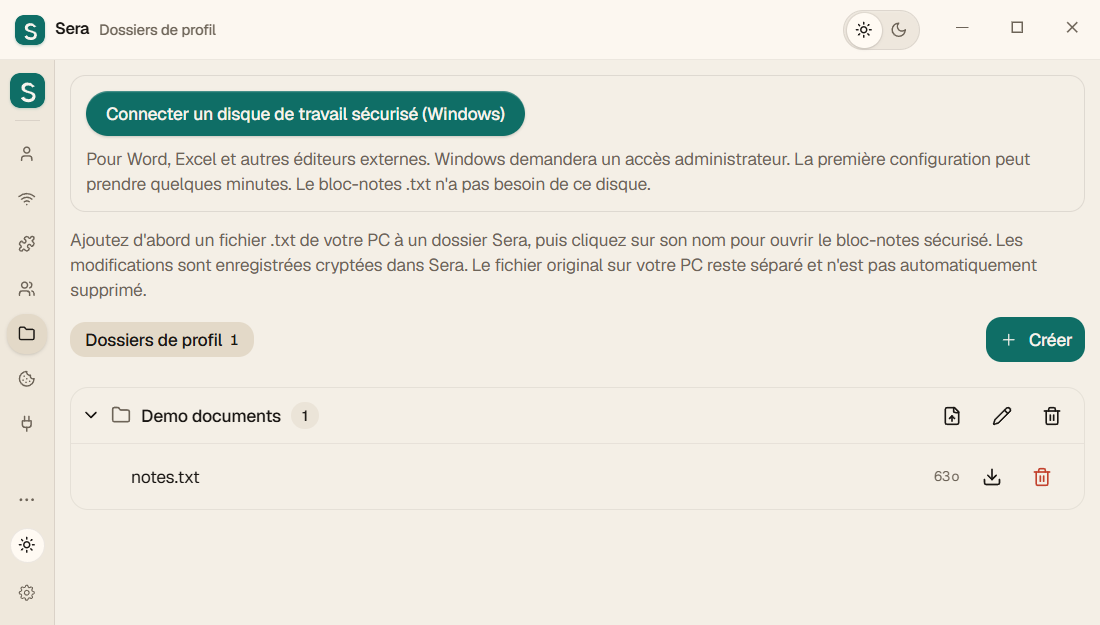
Créez des dossiers Travail, Études ou Projet. Ajoutez documents, tableaux, images et autres fichiers. Ouvrez, téléchargez ou supprimez chaque fichier séparément.
Lire le guide SeraPour le travail et les affaires personnellesTélécharger ↓
Programme pour votre ordinateur
Dossiers par tâche, documents, navigateurs séparés et applications dans Sera. Travaillez, choisissez vos connexions VPN, puis sauvegardez vos données dans un fichier chiffré pour continuer sur un autre PC.
Sera est gratuit · L’accès mensuel et annuel coûte 0 $. VPN, services IA et extensions payants sont séparés.
Créez un dossier Travaux, ajoutez un devis Excel et un contrat Word, ouvrez votre messagerie professionnelle dans un navigateur séparé et ajoutez vos applications. Partez de votre besoin.
Créez des dossiers Travail, Études ou Projet. Ajoutez documents, tableaux, images et autres fichiers. Ouvrez, téléchargez ou supprimez chaque fichier séparément.
Lire le guideLes documents utilisent les éditeurs installés sur le PC. Enregistrez vos modifications avant de quitter Sera, qui conserve les copies de travail chiffrées. Sous Windows, les éditeurs externes utilisent un disque BitLocker distinct, avec prise en charge BitLocker et autorisation Windows. Il se monte à la préparation et se déconnecte à la sortie normale.
Lire le guideAjoutez un .txt puis cliquez sur son nom. Le bloc-notes enregistre dans le stockage chiffré sans fichier TXT temporaire en clair sur disque. L’original du PC reste séparé et n’est pas supprimé automatiquement.
Lire le guideAjoutez des applications installées ou portables compatibles, comme Telegram. Choisissez un serveur VPN par pays, un proxy ou aucune connexion attribuée. Le routage individuel dépend du respect des paramètres proxy par l’application ; une configuration supplémentaire peut être nécessaire.
Lire le guideOuvrez un terminal et choisissez sa connexion. Les commandes compatibles proxy peuvent l’utiliser. Ouvrir le terminal n’active pas le VPN de tout le PC.
Lire le guideAttribuez des connexions aux profils ou activez le mode VPN pour tout l’ordinateur. Windows exige les droits administrateur. Fournissez votre propre abonnement VPN. Sans VPN attribué, l’application utilise la connexion système, qui peut déjà passer par un VPN.
Lire le guideExportez une archive chiffrée, transportez-la sur clé USB ou envoyez-la par votre messagerie selon la limite des pièces jointes. Téléchargez Sera sur l’autre PC et restaurez avec la bonne clé. Une licence valide incluse garde sa durée payée restante. Installez séparément les éditeurs et environnements nécessaires ; les sites peuvent demander une nouvelle connexion.
Lire le guideVotre IA connectée envoie des commandes ; Eva ouvre des pages, lit, remplit des champs et prend des captures dans un navigateur séparé en arrière-plan. Configurez Eva et l’accès de l’IA à l’API locale pour commencer.
Lire le guideLes documents sont stockés avec un chiffrement AES-256-GCM protégé par une clé. Enregistrez avant de quitter et laissez Sera terminer. Les fichiers téléchargés, originaux du PC et sauvegardes distinctes des éditeurs externes ne sont pas automatiquement chiffrés.
Exclut applications, leurs données et caches. Garde documents, réglages, connexions et licence. Les extensions connues et Eva sont téléchargées et vérifiées ; les scripts et extensions personnels restent dans l’archive. Les visites répétées sont réduites dans la copie de l’historique Chromium si elle est exploitable. Internet requis à la restauration. Décochez pour une copie complète.
Retrouver votre travail sur un autre ordinateurTâches familières
Les navigateurs séparés font partie de votre espace de travail et séparent comptes et activités.
La messagerie professionnelle est ouverte dans un profil, la messagerie personnelle est ouverte dans l'autre. Vous n'avez pas besoin de vous déconnecter d'un compte à chaque fois pour vous connecter à un autre.
Chaque projet a son propre profil avec les sites et extensions nécessaires. Les récits de profils différents ne se mélangent pas.
Téléchargez les données Sera dans un fichier crypté. Sur un autre PC, installez Sera et téléchargez ce fichier avec la même clé. Certains sites peuvent vous demander de vous reconnecter.
Premier lancement
Un dossier et des documents suffisent pour commencer. Ajoutez navigateurs, applications, VPN et Eva selon vos besoins.
Créez le stockage et gardez votre clé. Si vous avez une archive Sera, restaurez vos données.
Créez un dossier de projet, ajoutez fichiers, profil de navigateur ou application.
Enregistrez vos modifications. Exportez une nouvelle archive avant de changer de PC : les anciennes ne se mettent pas à jour seules.
Connectez-vous selon vos besoins
Vous n'êtes pas obligé de tout configurer en même temps. Choisissez ce dont vous avez besoin pour votre travail.
Si vous disposez déjà d'un abonnement VPN, ajoutez-le à Sera et attribuez-le au profil souhaité. Vous pouvez également exécuter des navigateurs sans VPN.
Sera ne vend pas de serveurs VPN. Le VPN est acheté séparément auprès du fournisseur que vous choisissez.
Traducteur de pages, bloqueur de publicités, travaillez avec PDF et d'autres outils. Téléchargez le fichier CRX depuis notre boutique et ajoutez-le à Sera.
Téléchargez le fichier crypté sur votre ordinateur ou connectez votre Google Drive. Les copies sont enregistrées dans votre compte Google.
Pour restaurer, vous avez besoin d'un fichier et de sa clé. Vous confirmez votre connexion Google.
Choisissez votre système
Téléchargez Sera sur votre ordinateur, installez et créez votre premier profil. Si vous avez déjà utilisé Sera sur ce PC, la mise à jour préservera vos données.
Sera 0.30.0 : Bloc-notes sécurisé TXT, suppression d'un seul fichier, API locale et disque de travail BitLocker pour Windows. Fermez Sera avant l’installation.
Télécharger le programme d'installation ↓Dès le premier lancement pour transférer sur un deuxième PC. Configuration d'un VPN, d'extensions, de robots, d'API locale, de Google Drive et utilisation de fichiers protégés.
Ouvrir les instructions →Mise à jour de Sera 0.30.0 pour Ubuntu 24.04 x64. Profils, transfert de données, VPN, robots, bloc-notes TXT intégré et suppression de fichiers individuels. Le trousseau système est requis pour les connexions sécurisées.
Sera 0.30.0 pour macOS Ventura 13.3 et versions ultérieures. Sélectionnez le processeur de votre Mac. Les installateurs ne contiennent pas de profils personnels, d'abonnements VPN ou de comptes.
Versions du 09/10/2026 · Windows / Linux / macOS
Combien ça coûte
L’accès mensuel et annuel coûte 0 $. VPN, services IA et extensions payants sont séparés.
Accès au programme pendant 30 jours.
Sera est gratuit →Accès au programme pendant 365 jours.
Sera est gratuit →Dans Sera à jour, ouvrez l’accès, choisissez un mois ou un an à 0 $ et activez gratuitement. Internet est nécessaire. Renouvelez gratuitement à la fin de la période. Si seuls les boutons de paiement apparaissent, mettez l’application à jour.
Le soutien est facultatif. Aucun transfert n’est requis pour utiliser Sera et il ne constitue pas un achat d’abonnement.
L’accès mensuel et annuel coûte 0 $. VPN, services IA et extensions payants sont séparés.
Le soutien est facultatif. Aucun transfert n’est requis pour utiliser Sera et il ne constitue pas un achat d’abonnement.
Contrat d'utilisation · Paiement et retour · Contacts ·SERA
Votre soutien nous aide à améliorer Sera, corriger les erreurs et ajouter des fonctions. Si l’application vous est utile, participez avec le montant de votre choix.
Le soutien est facultatif. Aucun transfert n’est requis pour utiliser Sera et il ne constitue pas un achat d’abonnement.
USDT
TXreq9BwSAT9i4VYTvo4VC5BG12VcEzHKX
USDT
0x52e38bfe343ad4239ef80c892463e6e4af189772
USDT
0x52e38bfe343ad4239ef80c892463e6e4af189772
Pour ceux qui ont besoin d'automatisation
Un bot est un script préparé : par exemple, pour ouvrir les profils et les pages nécessaires. Vous pouvez ajouter votre propre bot à Sera. Il n'est pas nécessaire pour une utilisation normale du navigateur.
Pour ceux qui ont besoin de leur propre projet pour se connecter à Google Drive. L'assistant prépare la configuration et vous confirmez vous-même votre connexion et vos autorisations Google.
Cet assistant nécessite Node.js 18+. Instructions de configuration →
Eva exécute des actions dans le navigateur. Vous confiez une tâche à votre IA, elle commande Sera et Eva agit dans un Brave ou Chrome séparé en arrière-plan. Eva n’inclut ni chat propre ni abonnement IA.
Lire le guideRéponses avant l'installation
Programme Sera pour ordinateur. Dans celui-ci, vous créez des profils de navigateur distincts, ouvrez des sites, ajoutez des extensions et enregistrez vos données.
Sera collecte plusieurs profils de navigateur individuels dans une seule liste et vous aide à gérer leurs extensions, connexions et transferts de données. Si vous avez besoin d'un compte et de plusieurs onglets, un navigateur classique peut suffire.
L’accès mensuel et annuel coûte 0 $. VPN, services IA et extensions payants sont séparés.
Non. Sur un nouvel ordinateur, vous démarrez avec un espace de stockage vide. Vous ajoutez vous-même vos comptes, profils et VPN ou les restaurez à partir de vos propres archives.
Sur le premier PC, téléchargez les données dans un fichier crypté. Sur le second, installez Sera, sélectionnez téléchargement de données et précisez le fichier et sa clé. Les profils et paramètres enregistrés dans l'archive seront restaurés. Les sites peuvent vous demander de vous reconnecter ; Les programmes externes devront peut-être être installés séparément.
Le stockage est l'endroit où Sera enregistre vos profils et paramètres. La clé est nécessaire pour accéder aux données protégées. Enregistrez-la : la nouvelle clé à elle seule n’ouvrira pas l’ancienne copie.
Les fichiers de la boutique Sera peuvent être téléchargés gratuitement. Les services tiers peuvent avoir leurs propres abonnements. Certaines extensions et robots nécessitent des programmes supplémentaires ; les conditions sont précisées dans le descriptif.
Pour Windows, sélectionnez Windows Installer. Une version d'Ubuntu 24.04 x64 est disponible pour Linux. Pour Mac, choisissez Intel ou Apple Silicon (M1, M2 et autres M), nécessite macOS 13.3 ou version ultérieure. Les builds Mac sont des tests : les restrictions sont indiquées à côté des liens.
La version Windows est signée en interne par Sera, tandis que la version Mac n'est pas signée par Apple. Cela peut déclencher un avertissement de l'éditeur. Les détails et les sommes de contrôle se trouvent dans la section de téléchargement.
Créez « Travail » et « Personnel » - et voyez si cela vous convient.